Vue d'ensemble du trafic
Votre trafic Google : les quatre onglets, la période et la synchronisation, la connexion à Google et l'onglet Vue d'ensemble en détail.
Trafic montre « combien de personnes arrivent sur votre site depuis Google, et ce qui a changé ». Ses chiffres viennent de Google Search Console et de Google Analytics 4, que vous connectez dans Paramètres › Intégrations Professionnel et plus.
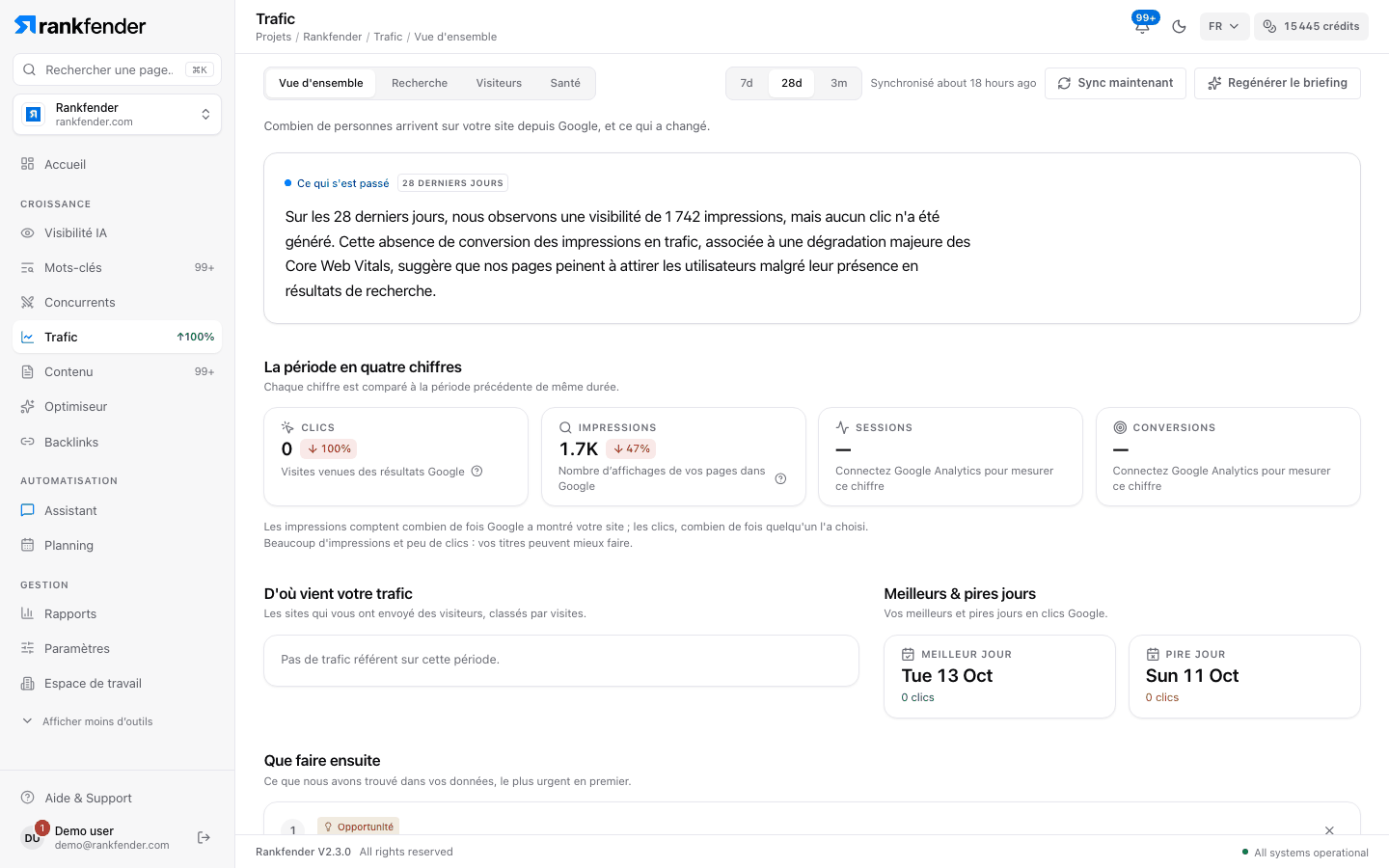
Les quatre onglets
| Onglet | Ce qu'il montre | Source |
|---|---|---|
| Vue d'ensemble | La période en une page : ce qui s'est passé, quatre chiffres clés, d'où viennent les visiteurs, que faire ensuite. | Search Console + GA4 |
| Recherche | Clics, impressions, CTR et position, par recherche et par page. | Search Console |
| Visiteurs | Sessions, engagement et conversions, par canal et par page d'entrée. | GA4 |
| Santé | Ce qui ne va pas ou mérite d'être corrigé : contrôles techniques, opportunités, problèmes. | Search Console + GA4 |
Bientôt disponible
Six autres onglets sont annoncés : Trafic IA, Gagné, Bing & Copilot, Valeur, Robots IA et Objectifs. Ils ne sont pas encore dans la barre d'onglets ; un ancien lien vers l'un d'eux ouvre une page « Bientôt disponible » qui décrit ce qu'il montrera.
Période et synchronisation
- 7d / 28d / 3m : la période de tous les onglets. 28 jours par défaut.
- « Synchronisé … » : quand Rankfender a reçu les dernières données de Google.
- Sync maintenant : demande à Google les derniers jours (les 7 derniers, ou 90 à la première synchronisation) de Search Console et de GA4. Ne consomme pas de crédits.
- Regénérer le briefing (Vue d'ensemble) : réécrit le résumé de la période avec l'IA. Consomme des crédits.
La première fois
Connectez Google
Dans Paramètres › Intégrations, cliquez sur Connect sur la carte Google et choisissez votre propriété Search Console et, si vous en avez une, votre propriété GA4.Attendez 24 à 48 heures
Trafic indique « Google envoie ses données une fois par jour : premiers chiffres sous 24 à 48 h ». Vos 16 derniers mois sont importés ; la page se remplit seule.Revenez à la Vue d'ensemble
Choisissez une période et lisez le résumé.
Avant la connexion de Google, Trafic affiche « Ce que vous verrez » et un bouton vers Paramètres › Intégrations. La carte « Recherche naturelle » de l'accueil fonctionne sans Google ; voir Recherche naturelle et réponses d'IA.
L'onglet Vue d'ensemble
| Section | Ce qu'elle montre |
|---|---|
| Ce qui s'est passé | Un court résumé de la période, écrit par l'IA à partir de vos données et préparé chaque nuit. S'il n'existe pas encore : « Générer le briefing ». |
| La période en quatre chiffres | Clics et Impressions (Search Console), Sessions et Conversions (GA4), chacun comparé à la période précédente de même durée. |
| D'où vient votre trafic | Les sites qui vous ont envoyé des visiteurs, classés par visites (GA4). |
| Meilleurs & pires jours | Vos jours les plus forts et les plus faibles en clics Google. |
| Que faire ensuite | Ce que Rankfender a trouvé dans vos données, le plus urgent d'abord. |
| En ce moment | Visiteurs en direct (personnes sur votre site ces 30 dernières minutes, GA4) et santé du site (vitesse des pages : Conforme, À améliorer ou Non conforme). « Ouvrir Santé » ouvre l'onglet Santé. |
Agir sur un constat
Chaque constat de « Que faire ensuite » est marqué Critique, Opportunité ou Observation. Il explique « Pourquoi c'est important » et liste les Pages et Requêtes concernées.
- Ignorer le masque. Utile / Pas utile nous dit s'il vous a servi.
- Une action proposée ouvre « Envoyer vers » Contenu, Optimiseur ou Mots-clés. Envoyer note l'action comme faite et vous y emmène.