Tableau des tâches
Ajoutez des tâches, faites-les passer de À faire à Terminé, filtrez par type et par personne, et ouvrez une tâche pour savoir comment la faire.
Le tableau réunit toutes les tâches du projet en quatre colonnes. Il répond à « Sur quoi je travaille ce mois-ci ? » : glissez une carte d'une colonne à l'autre à mesure que le travail avance, et ouvrez-la pour savoir pourquoi elle compte et comment la faire.
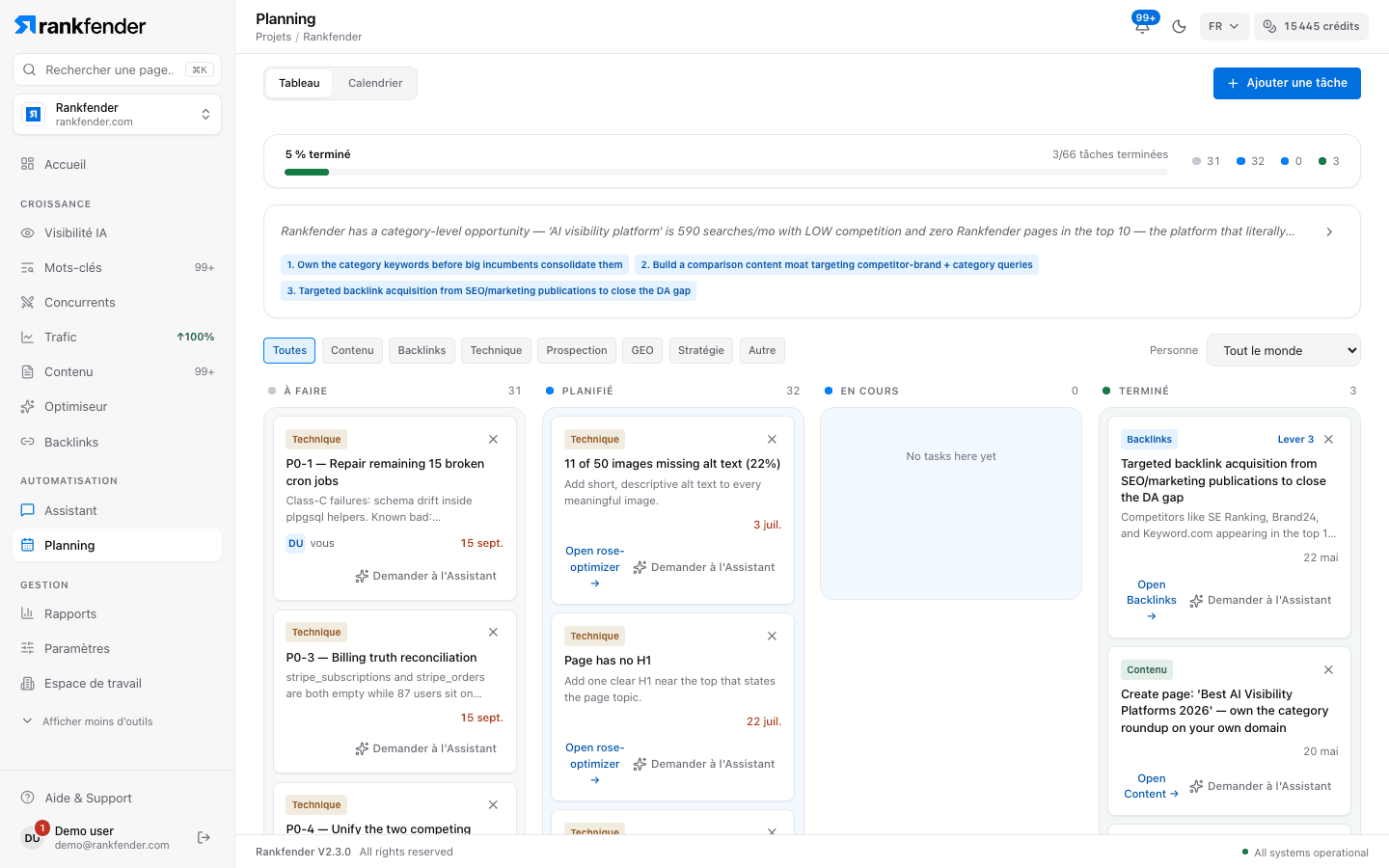
Les quatre colonnes
| Colonne | Ce qu'elle signifie |
|---|---|
| « À faire » | Les nouvelles tâches pas encore planifiées. Les tâches que vous ajoutez commencent ici. |
| « Planifié » | Le travail planifié. Une tâche déplacée ici sans date reçoit le prochain jour libre du calendrier (un jour contient deux éléments, articles et tâches confondus). |
| « En cours » | Quelqu'un s'en occupe. Le nombre apparaît aussi en « N in flight » dans la barre de progression. |
| « Terminé » | C'est fini. Les corrections de l'audit du site arrivent aussi ici toutes seules quand un nouvel audit les trouve corrigées. |
Glissez une carte vers une autre colonne, ou vers le haut et le bas pour changer l'ordre. Le × d'une carte supprime la tâche. Au-dessus des colonnes, la barre de progression affiche « N % terminé », « terminées/total tâches terminées » et le nombre de cartes par colonne.
Filtres
- Type : « Toutes », ou un ou plusieurs types parmi « Contenu », « Backlinks », « Technique », « Prospection », « GEO », « Stratégie » et « Autre ».
- « Personne » : apparaît dès que des tâches peuvent aller à quelqu'un. « Tout le monde », « Assignées à moi », « Non assignées », chaque membre, et les adresses des personnes qui ont reçu une tâche « Par e-mail ».
Ce que montre une carte
Le type, « Lever N » quand la tâche vient d'un des trois leviers de votre stratégie, le titre et les détails, qui l'a (« Assignée à … » ou « Envoyée par e-mail à … ») et l'échéance, en rouge une fois dépassée. La dernière ligne mène à l'outil concerné et propose « Demander à l'Assistant », qui ouvre l'Assistant avec la tâche déjà rédigée.
Ajouter une tâche
« Ajouter une tâche » ouvre un court formulaire :
| Champ | Quoi saisir |
|---|---|
| « Titre » * | Ce qu'il faut faire. Obligatoire. |
| « Détails » | Des détails facultatifs. |
| « Type » | Un des sept types. « Autre » par défaut. |
| « Échéance » | Facultative. Une tâche datée apparaît aussi dans le calendrier. |
| « Assigner à » | « Personne pour l'instant », un membre, ou « Quelqu'un d'autre, par e-mail… » Professionnel et plus |
En dessous de Professionnel, le dernier champ est remplacé par « Assigner des tâches à des personnes fait partie des offres Pro, Business et Agences. » et un lien « Voir les offres ».
La fenêtre d'une tâche
Cliquez sur une carte pour l'ouvrir. La première fois qu'une tâche est ouverte, Rankfender rédige son explication avec l'IA et la garde avec la tâche (ces titres restent en anglais dans l'application) :
- « Why it matters » : la raison en une ou deux phrases.
- « How to do it » : des étapes numérotées.
- « What to expect » et « Time needed » : le résultat attendu et le temps nécessaire.
En dessous, un bouton ouvre le bon outil, par exemple « Add to Content Planning » (place le sujet dans le calendrier comme idée d'article), « Research this Keyword » ou « Check AI Visibility ». Viennent ensuite « Assignée à » et l'« Historique » de la tâche. En bas : « Assigner », « Demander à l'Assistant » et « Mark as done ».
À savoir
Dans la fenêtre ouverte depuis le tableau, « Demander à l'Assistant » est grisé pour l'instant. Utilisez le lien « Demander à l'Assistant » de la carte.
Pour confier la tâche à quelqu'un, voir Attribuer des tâches et inviter.