Se repérer dans l'application
Les groupes du menu latéral, le menu réduit des nouveaux comptes, la recherche (⌘K), la barre du haut, le menu du compte, les crédits et les nouveautés.
Le menu latéral
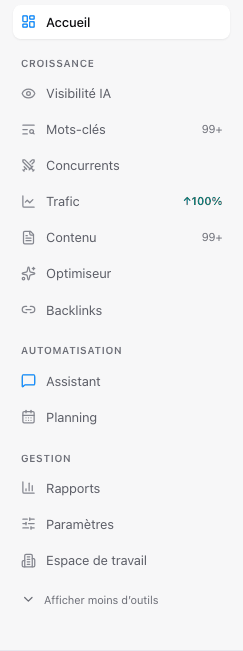
Le menu latéral liste les pages du projet en cours : Accueil, puis trois groupes.
| Groupe | Pages |
|---|---|
| — | Accueil |
| Croissance | Visibilité IA, Mots-clés, Concurrents, Trafic, Contenu, Optimiseur, Backlinks |
| Automatisation | Assistant, Planning |
| Gestion | Rapports, Paramètres, Espace de travail (Équipe, Projets) |
Le menu latéral contient aussi le sélecteur de projet, qui affiche votre rôle dans chaque projet (Administrateur, Éditeur ou Lecteur), et un indicateur de configuration pendant qu'un nouveau projet se prépare, par exemple « 4 sur 6 prêts », ou « À vérifier » quand une étape est lente ou arrêtée.
La plupart des pages ont des onglets en haut, par exemple Mots-clés : Opportunités, Classements et Explorateur.
Un menu plus court pour les nouveaux comptes
Pendant les 14 premiers jours après l'inscription, le menu n'affiche que l'essentiel : Accueil, Visibilité IA, Mots-clés, Contenu, Planning et Paramètres. « Afficher tous les outils (+N) » montre tout et « Afficher moins d'outils » revient en arrière. Votre choix est mémorisé, et la page où vous êtes reste toujours visible.
Recherche de pages (⌘K)
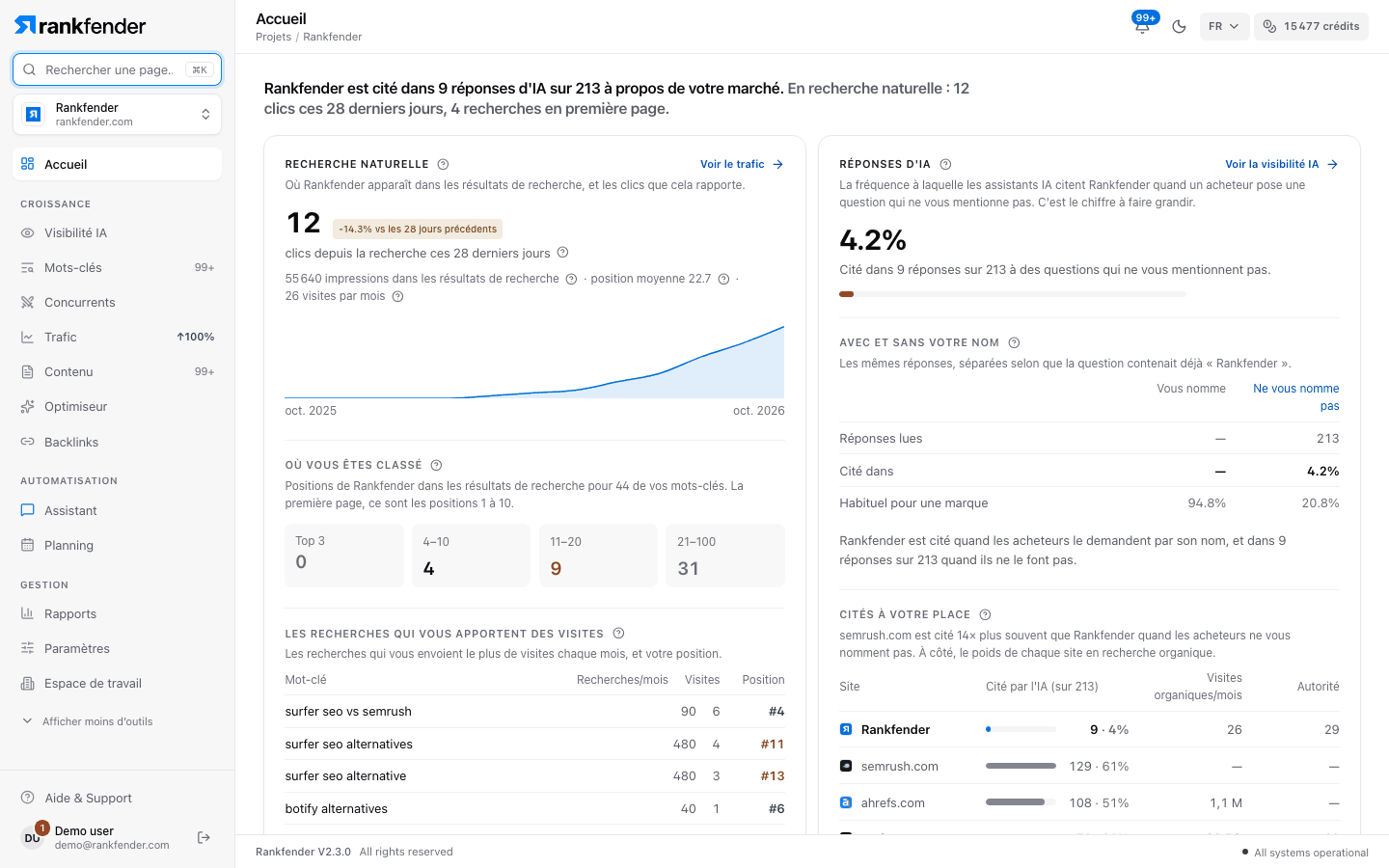
Appuyez sur ⌘K sur Mac ou Ctrl+K sur Windows, ou cliquez dans le champ de recherche, puis tapez : « Rechercher une page… » trouve n'importe quelle page ou onglet du projet.
La barre du haut
| Élément | Ce qu'il affiche |
|---|---|
| Générations en cours | Les articles et autres travaux en cours de génération. |
| Synchronisation | Si vos données sont à jour. |
| « Centre d'activité » | Les derniers événements de vos projets, avec « Tout marquer comme lu ». Il s'ouvre aussi en pleine page. |
| Clair / sombre | Change le thème. |
| Compteur de crédits | Votre solde de crédits (voir ci-dessous). |
Le compteur de crédits
Cliquez dessus pour voir « Crédits du forfait ce mois-ci » (par exemple « 1 200 sur 2 000 utilisés »), les « Crédits supplémentaires » achetés, la date de renouvellement et « Recharger ». Les crédits paient les analyses IA, le contenu, les données de mots-clés, de concurrents, de liens et de trafic, les images et l'Assistant. Revoir des données déjà récupérées est gratuit.
Important
« Plus de crédits » : les nouvelles analyses IA, le contenu et les données attendent votre recharge ou le renouvellement. Tout ce qui est déjà enregistré reste visible.
Le menu du compte
| Élément | Ouvre |
|---|---|
| « Paramètres du compte » | Votre profil et la sécurité. La connexion en deux étapes arrive bientôt. |
| « Facturation & Plans » | Formule, historique des paiements et reçus : Facturation et reçus. |
| « Utilisation » | Votre consommation face aux limites de la formule : Limites des formules. |
| « Équipe » | Membres et invitations : Membres de l'équipe. |
| « Clés API » | Bientôt disponible. La clé de l'API de contenu se trouve dans Paramètres › Intégrations › Modern Web : API. |
| « Langue » | Anglais, français, espagnol, allemand, italien, portugais ou néerlandais. |
| « Relancer la visite guidée » | La visite guidée de l'application. |
| « Aide & Support » | Aide, demandes de fonctions et vos tickets : Contacter le support. |
| « Nouveautés » | Les nouveautés de la version actuelle. |
| « Déconnexion » | Vous déconnecte. |
Nouveautés et nouvelles versions
« Nouveautés » (dans le menu du compte, ou « Rankfender V2.3.0 » en bas de la page) présente les 6 nouveautés de la 2.3, avec « Faire la visite d'une minute » et « Voir toutes les nouveautés ». Quand une version plus récente sort pendant que vous travaillez, une barre indique « Une nouvelle version de Rankfender est disponible » avec « Actualiser ».
Sur ordinateur uniquement
Rankfender fonctionne dans un navigateur d'ordinateur (Chrome, Safari, Edge ou Firefox). Sur un téléphone, il affiche « Navigateur de bureau requis » avec un bouton pour copier le lien et un pour l'envoyer par e-mail.