Bibliothèque
Tous les articles dans une liste : six filtres, statuts, colonnes QC et Index, actions par ligne, détails d'un article et actions groupées.
Contenu › Bibliothèque liste tous les articles du projet, du plus récemment modifié au plus ancien, les articles en cours de rédaction en tête. Tapez dans « Rechercher des articles de blog... » pour filtrer par titre ou mot-clé. Cliquez sur un titre pour ouvrir l'article dans l'onglet Rédaction ; cliquez ailleurs sur la ligne pour déplier ses détails.
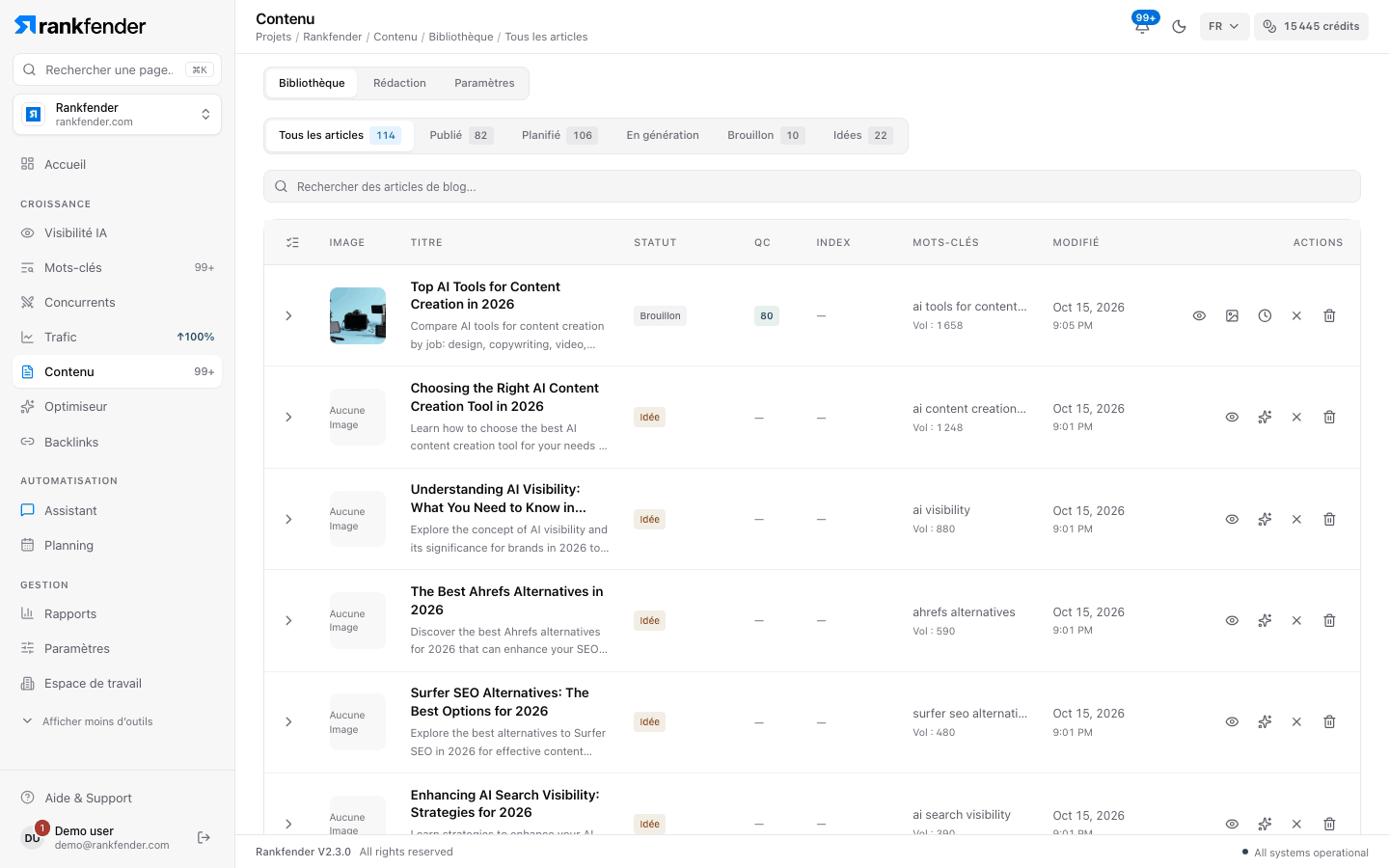
Filtres
| Filtre | Affiche |
|---|---|
| Tous les articles | Tous les articles. |
| Publié | Les articles envoyés sur votre site. |
| Planifié | Tout article daté dans le calendrier, quel que soit son statut (une idée datée apparaît aussi ici). |
| En génération | Les articles en cours de rédaction. |
| Brouillon | Les articles rédigés mais pas publiés. |
| Idées | Les articles planifiés pas encore rédigés. |
Colonnes
| Colonne | Ce qu'elle montre |
|---|---|
| Image | L'image principale, ou « No image ». |
| Titre | Le titre, avec la meta description dessous. |
| Statut | Idée, Brouillon, Planifié, Génération... ou Publié. |
| QC | Le score qualité sur 100 : vert dès 80, orange dès 60, rouge en dessous de 60 ou si le contrôle a échoué. « — » pour les idées. |
| Index | Pour les articles publiés uniquement : Indexed, Pending, Failed, Skipped ou Not sent (demande d'indexation Google). |
| Mots-clés | Le mot-clé cible et ses recherches mensuelles. |
| Modifié | Date et heure de la dernière modification. |
| Actions | Les boutons ci-dessous. |
Le score QC et ses raisons sont expliqués dans Contrôle qualité et barrière de publication. La colonne Index se remplit quand « Auto-index on Google » est actif (Professionnel et plus).
Actions sur une ligne
- Voir (œil) : ouvre l'article dans l'onglet Rédaction.
- Générer du Contenu (étincelles, idées uniquement) : rédige l'article maintenant.
- Générer une Image ou Régénérer l'Image (brouillons uniquement) : crée une nouvelle image principale.
- Planifier (horloge, brouillons) et Déprogrammer (croix, articles datés) : ajoute l'article au calendrier ou l'en retire. Un jour contient 1 article en Essential et 2 à partir de Professionnel ; un jour plein affiche « Day is Full ».
- Supprimer (corbeille) : retire l'article après confirmation.
Vous ne voyez que les boutons autorisés par votre rôle (Administrateur, Éditeur ou Lecteur).
Détails d'un article
Cliquez sur une ligne pour la déplier :
- Title en entier, avec la meta description.
- Published URL (articles publiés), ou « No URL recorded ».
- Content : statut, date de publication, plateforme, nombre de mots et slug.
- Keyword : cible, volume, difficulté, concurrence et jusqu'à 8 mots-clés secondaires.
- Quality : QC Score (par exemple 82.0 / 100), QC Status et Indexing. Une idée affiche « Not yet generated — quality will be scored after generation. »
- QC Score Breakdown : Keywords, Structure, Readability, Content et Brand, chacun avec ses points.
- Recommendations : ce qui ferait monter le score.
Agir sur plusieurs articles
Cliquez sur l'icône de liste à gauche de l'en-tête (« Select articles ») pour afficher les cases à cocher. Avec des articles sélectionnés, une barre propose Planifier Tout, Publier Tout et Supprimer Tout. Publier Tout marque seulement les articles comme publiés dans Rankfender ; il ne les envoie pas sur votre site. Pour envoyer un article, utilisez Publier dans l'onglet Rédaction.
À savoir
Un article resté « En génération » plus de 20 minutes est libéré automatiquement à l'ouverture de la Bibliothèque, pour que vous puissiez le relancer.