Vue d'ensemble de l'accueil
Ce que l'accueil affiche pour un projet : la phrase de statut, le journal de configuration en direct et l'organisation des cartes.
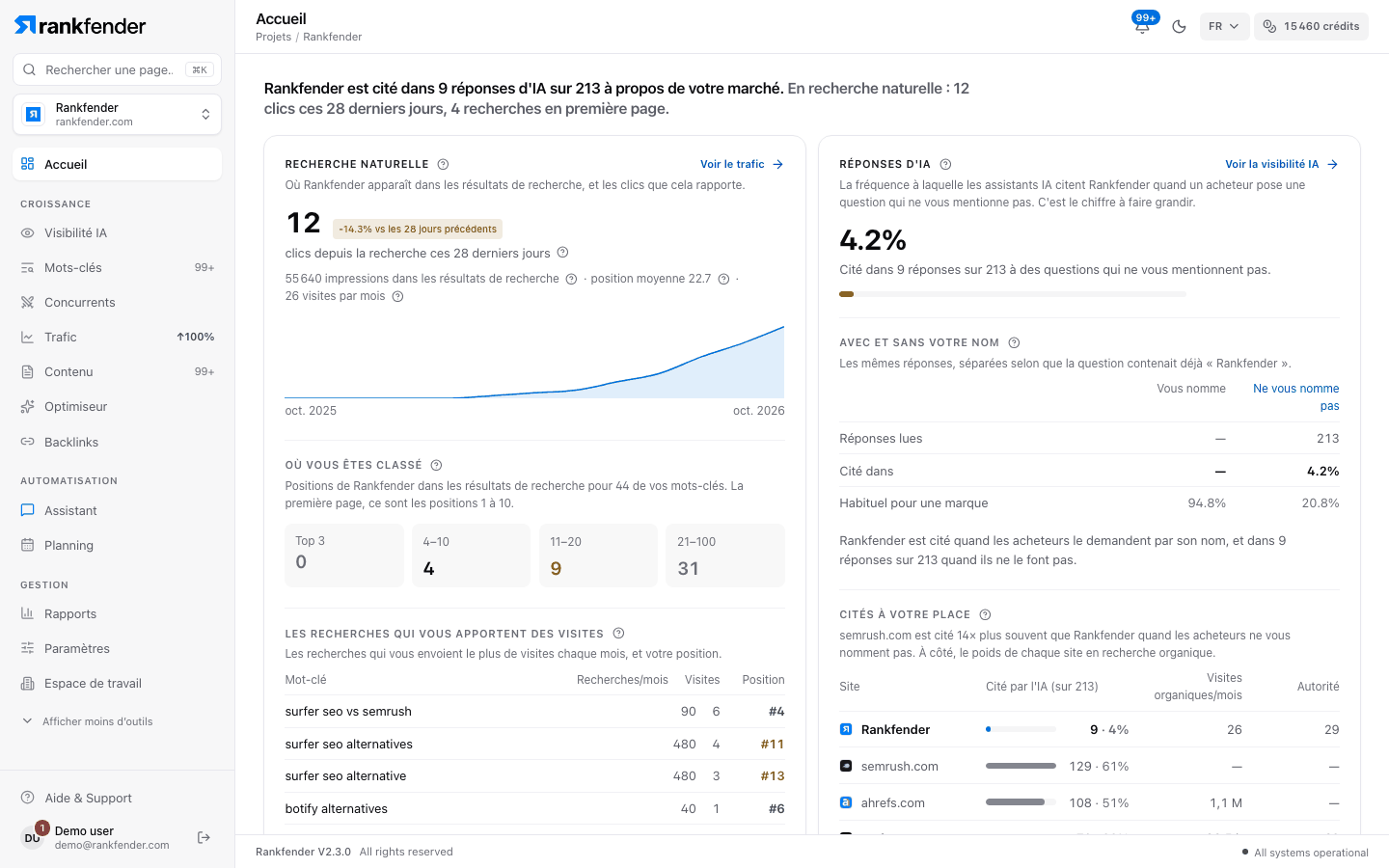
L'accueil est la première page de chaque projet (« Accueil » en haut du menu latéral). Il répond à trois questions : où vous en êtes dans Google et dans les réponses d'IA, ce que Rankfender a déjà fait pour vous, et quoi faire ensuite.
Ce qu'affiche l'accueil, de haut en bas
| # | Section | Ce qu'elle montre | Détails |
|---|---|---|---|
| 1 | Phrase de statut | Une ligne sur vos réponses d'IA et votre recherche naturelle. | — |
| 2 | « Ce que nous avons fait pour vous » | Chaque étape de configuration, avec ce qu'elle a trouvé. | — |
| 3 | « Recherche naturelle » · « Réponses d'IA » | Vos visites et mots-clés Google ; la fréquence à laquelle les assistants IA vous citent. | Recherche naturelle et réponses d'IA |
| 4 | « Votre première semaine » ou « Prochaines étapes » · « Santé du site » · « Liens » | Quoi faire maintenant ; la lisibilité de votre site ; qui fait un lien vers vous. | Prochaines étapes, santé du site et liens |
| 5 | « Visibilité IA dans le temps » · « Par assistant IA » | Votre tendance par semaine et les résultats de chaque assistant (après les premières réponses). | Recherche naturelle et réponses d'IA |
| 6 | « Questions que vous perdez » · « Questions que vous gagnez » | Les questions où l'IA cite quelqu'un d'autre, ou vous. | Recherche naturelle et réponses d'IA |
| 7 | « Votre équipe IA cette semaine » | Ce que les quatre assistants ont fait ces 7 derniers jours. | Votre équipe IA et ce que nous savons |
| 8 | « Ce que nous savons de vous » | Le profil sur lequel tout le reste repose. | Votre équipe IA et ce que nous savons |
Les cartes qui vont ensemble sont côte à côte, à la même hauteur. Le (?) à côté d'un chiffre l'explique en une ligne et renvoie vers la page de cette documentation qui en parle.
La phrase de statut
La première ligne résume où vous en êtes, avec des mots simples. Par exemple :
- « … est cité dans 3 réponses d'IA sur 40 à propos de votre marché. »
- « En recherche naturelle : 120 clics ces 28 derniers jours, 4 recherches en première page. »
- « Votre première analyse IA est en cours : résultats dans environ 8 min. »
« Ce que nous avons fait pour vous »
Pendant la configuration d'un nouveau projet, cette carte s'appelle « Ce que nous faisons pour vous », affiche un badge « En direct » et le temps restant. Vous pouvez quitter la page : la configuration continue. Une fois terminée, la carte résume ce qui a été mis en place ; « Voir chaque étape » ouvre la liste complète :
- "Lire votre site"
- "Chercher votre logo"
- "Chercher vos couleurs de marque"
- "Rédiger votre charte de marque"
- "Trouver vos concurrents"
- "Vérifier la santé de votre site"
- "Cartographier vos thématiques"
- "Décrire vos acheteurs"
- "Trouver vos mots-clés"
- "Relever les volumes de recherche"
- "Rédiger les questions que vos acheteurs posent à l'IA"
- "Poser vos questions aux assistants IA"
- "Planifier vos premiers articles"
- "Lire vos résultats de recherche"
Chaque étape affiche son état (« Terminé », « En partie terminé », « Rien trouvé », « N'a pas abouti », « Attend une étape précédente » ou « Hors de votre offre ») et ce qu'elle a trouvé. Quand des étapes n'ont pas abouti, « Réessayer les … étapes » ne relance que celles-ci, et « M'envoyer un e-mail quand c'est prêt » vous prévient quand c'est fait.
Si l'accueil ne se charge pas
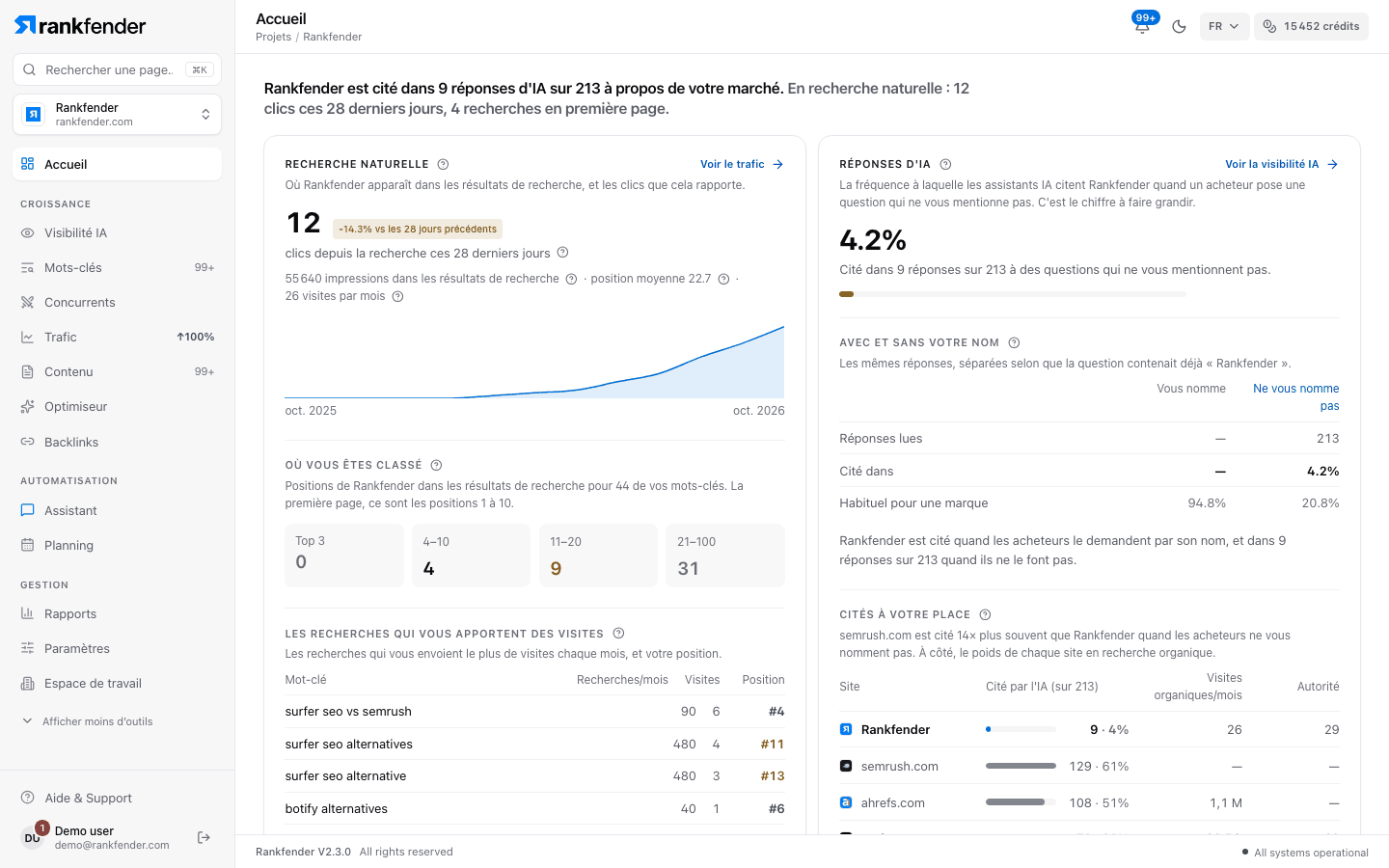
Si la partie IA ne se charge pas, l'accueil affiche « Impossible de charger votre accueil pour l'instant. » avec « Réessayer ». Vos données sont en sécurité, et le reste de l'accueil (journal de configuration, recherche naturelle, santé du site et prochaines étapes) reste affiché.
Astuce
Nouveau projet ? Commencez par Votre première semaine.