Audit
Lisez votre score de santé, ce qui a changé depuis le dernier audit, les fichiers et balisages de base, chaque contrôle et la préparation à l’IA.
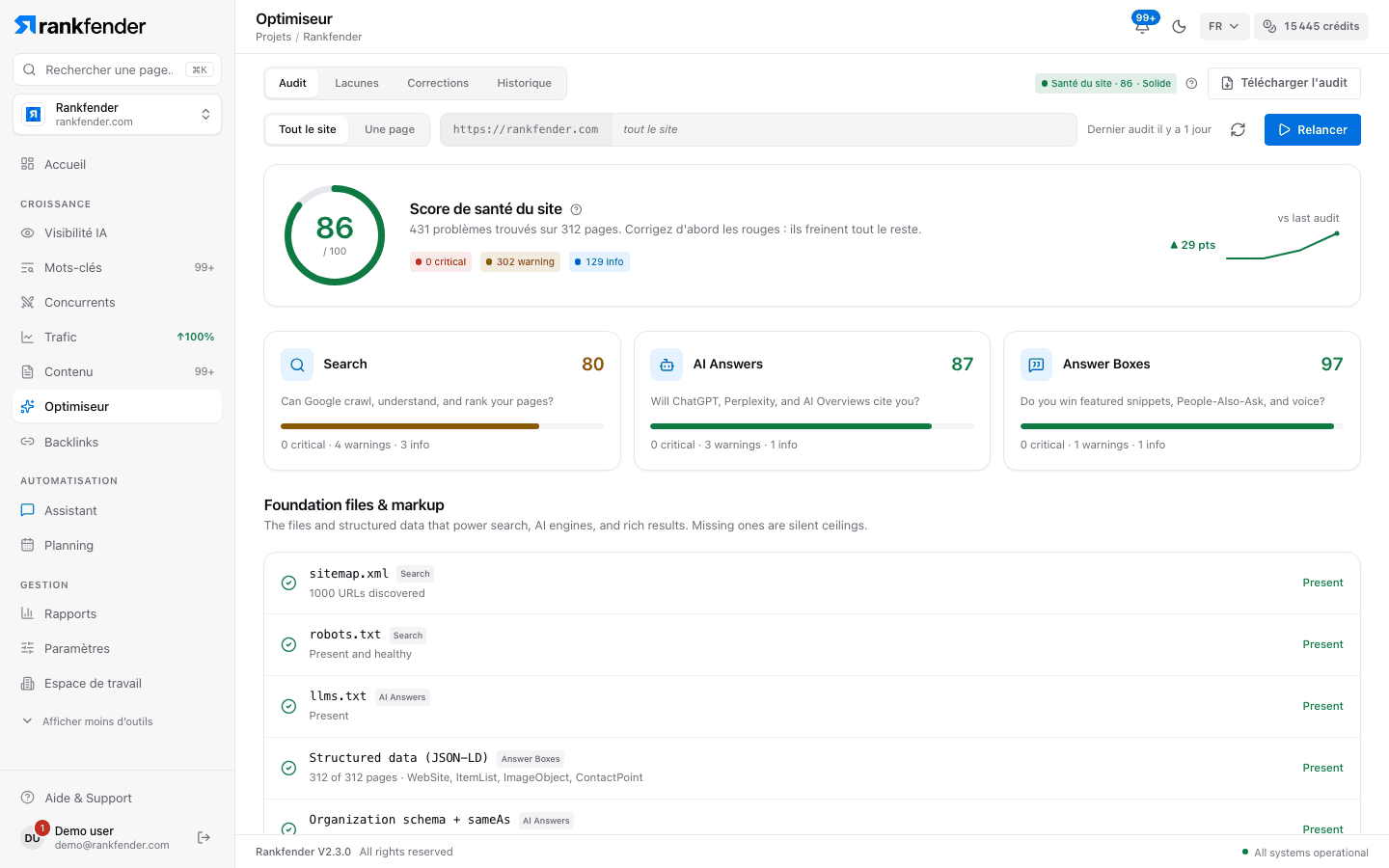
L'onglet Audit lance l'audit du site et en affiche le résultat : le score de santé, ce qui a changé depuis le dernier audit, les fichiers dont tout site a besoin, chaque contrôle regroupé par pilier, et la lisibilité par les IA.
Lancer un audit
Choisissez « Tout le site » ou « Une page »
La barre sous les onglets affiche l'adresse de votre site. « Tout le site » lit le site entier jusqu'à la limite de pages de votre formule. « Une page » contrôle une seule page : tapez son chemin après l'adresse, par exemple /tarifs.
Cliquez sur « Lancer l'audit du site »
Après le premier audit, le bouton devient « Relancer ». L'icône en flèche ronde (« Relancer l'audit ») démarre aussi un nouvel audit ; « Dernier audit … » indique quand celui affiché a tourné.
Suivez le remplissage
Les résultats apparaissent dès les premières pages et s'enrichissent : « Lecture de vos pages… », « … pages vérifiées pour l'instant, on continue… », puis « … pages vérifiées — vérification des liens sur tout le site… ». Restez sur la page pendant l'audit.
Un petit site prend environ 3 minutes. Les pages sont lues quelques-unes à la fois, donc un grand site prend plus longtemps. Si le site demande de ralentir, l'audit fait une pause puis reprend : « Le site nous demande de ralentir — pause, puis reprise ».
Ce que l'audit lit
- Quelles pages : celles de votre sitemap et celles vers lesquelles pointe la page d'accueil, puis les liens internes trouvés dessus, jusqu'à la limite de votre formule (10, 50 ou 500 pages).
- Comment : le HTML envoyé par votre serveur pour chaque page. L'audit n'exécute pas le JavaScript : les textes ou liens ajoutés par des scripts après le chargement ne sont pas vus.
- Fichiers du site : robots.txt, le sitemap XML et llms.txt à la racine du domaine.
- Entrées cassées : les adresses du sitemap qui renvoient une erreur, redirigent ou ne sont pas des pages web sont signalées, pas auditées comme des pages.
- Vitesse : les Core Web Vitals des vrais visiteurs Chrome, uniquement pour les sites connectés à Google Search Console avec assez de visiteurs pour être mesurés.
- Pages épargnées : les pages légales et utilitaires (confidentialité, connexion, panier…) ne sont pas signalées pour un noindex ou une absence de données structurées, souvent voulus.
La carte du score
« Score de santé du site » (ou « Score de cette page » pour une page seule) avec un anneau sur 100, une phrase comme « 12 problèmes trouvés sur 48 pages. Corrigez d'abord les rouges : ils freinent tout le reste. », les compteurs critical, warning et info, et une petite courbe de vos scores passés. L'en-tête affiche le même score, « Santé du site · 72 », avec « Solide », « À améliorer » ou « À risque ». Le calcul est expliqué dans la vue d'ensemble.
Juste dessous, « Depuis votre audit du … » résume ce qui a changé depuis le précédent audit du site complet. Voir Historique.
Les trois cartes de piliers
« Search », « AI Answers » et « Answer Boxes », chacune avec son score et « N critical · N warnings · N info ». Cliquez sur une carte pour lister tous les problèmes de ce pilier, avec les mêmes détails que « Every check ».
Foundation files & markup
Les fichiers et balisages que les moteurs et les assistants IA cherchent en premier. Chaque ligne indique « Present », « Partial », « Missing » ou « Not checked » :
| Ligne | Badge de pilier | Présent quand |
|---|---|---|
| sitemap.xml | Search | Un sitemap a été trouvé ; la ligne indique combien d'URL il liste. |
| robots.txt | Search | Il existe et ne bloque pas le site. « Partial » s'il bloque les robots d'IA ou n'a pas de ligne Sitemap. |
| llms.txt | AI Answers | Le fichier existe à la racine du domaine. |
| Structured data (JSON-LD) | Answer Boxes | Du schema est présent sur au moins 9 pages sur 10 ; la ligne liste les principaux types. |
| Organization schema + sameAs | AI Answers | Votre page d'accueil a un schema Organization avec des liens sameAs vers vos profils officiels. |
| Canonical tag | Search | Chaque page auditée a une balise canonique qui pointe vers elle-même. |
| Open Graph tags | Search | og:title, og:description, og:url et og:image sont tous présents. |
| FAQPage schema | Answer Boxes | Votre contenu FAQ est balisé en FAQPage. |
Un audit d'une page affiche « Not checked » pour sitemap.xml, robots.txt et llms.txt : il faut un audit du site complet.
Every check
Chaque problème trouvé, regroupé par pilier et trié de « Critical » à « Info ». Une ligne par problème, avec « N pages » s'il en touche plusieurs. Cliquez sur une ligne pour ouvrir « Why it matters », « How to fix » (souvent en étapes numérotées) et, si utile, un « Example » avec un bouton « Copy ». « Affects N pages » liste les pages ; « Show all N pages » ouvre la liste complète. Le sens de chaque contrôle : Chaque contrôle expliqué.
Lisibilité par les IA
Sous l'audit, « Lisibilité par les IA » note la facilité avec laquelle les assistants IA trouvent, lisent et citent votre site, sur six dimensions : Crawler Access, Schema, Citability, Technical SEO, Authority et Brand Presence. C'est un contrôle séparé : cliquez sur « Vérifier la lisibilité par les IA » (environ une minute). Il ne change pas le score de santé.
Télécharger l'audit
Dès qu'un audit est affiché, « Télécharger l'audit » dans l'en-tête ouvre « Full audit — everything to do » :
- le projet, le score et le nombre d'actions,
- les fichiers de base manquants ou partiels,
- chaque action regroupée par pilier, avec la façon de la corriger.
« Download PDF » enregistre le rapport (audit-votresite-date.pdf), y compris ce qui a changé depuis l'audit précédent. « Add all to Planning (N) » ajoute toutes les actions pas encore dans vos tâches, réparties sur les jours suivants, 2 éléments par jour au maximum.
Quand quelque chose ne va pas
| Message | Que faire |
|---|---|
| « Le site était trop lourd pour être vérifié d'un coup… » | Essayez « Une page », ou relancez : les grands sites demandent parfois plusieurs essais. |
| « L'audit s'est arrêté après N pages… » | Les résultats obtenus sont gardés. Relancez pour en vérifier davantage. |
| « Le site a refusé N pages parce que nous allions trop vite… » | Ces pages n'ont pas été auditées. Relancez l'audit plus tard pour les inclure. |
| « Nous n'avons pu lire aucune page du site. » | Vérifiez que le site est en ligne et ne bloque pas les visiteurs par pays ou par pare-feu. |
| « Votre dernier audit du site a obtenu N/100 » | Le détail de cet audit n'est pas sur cet écran. « Relancer l'audit » pour revoir chaque problème. |
Astuce
Un audit d'une page ne change jamais le score de santé de l'Accueil : servez-vous-en pour vérifier une page après l'avoir corrigée.
À savoir
Dans l'Optimiseur, les noms des trois piliers (« Search », « AI Answers », « Answer Boxes »), les niveaux (« Critical », « Warning », « Info ») et le texte de chaque contrôle s'affichent en anglais, quelle que soit la langue choisie. Cette page les cite tels quels.