Concurrents dans les réponses d'IA
Part de voix de votre marque et de vos concurrents suivis dans les réponses d'IA : calcul de chaque colonne, ajout d'un concurrent, positionnement.
L'onglet « Concurrents » vous compare aux concurrents que vous suivez, sur les mêmes réponses d'IA. Il ne compte que les réponses aux questions qui ne contiennent pas votre nom : une question qui vous nomme ne peut donc pas embellir la comparaison.
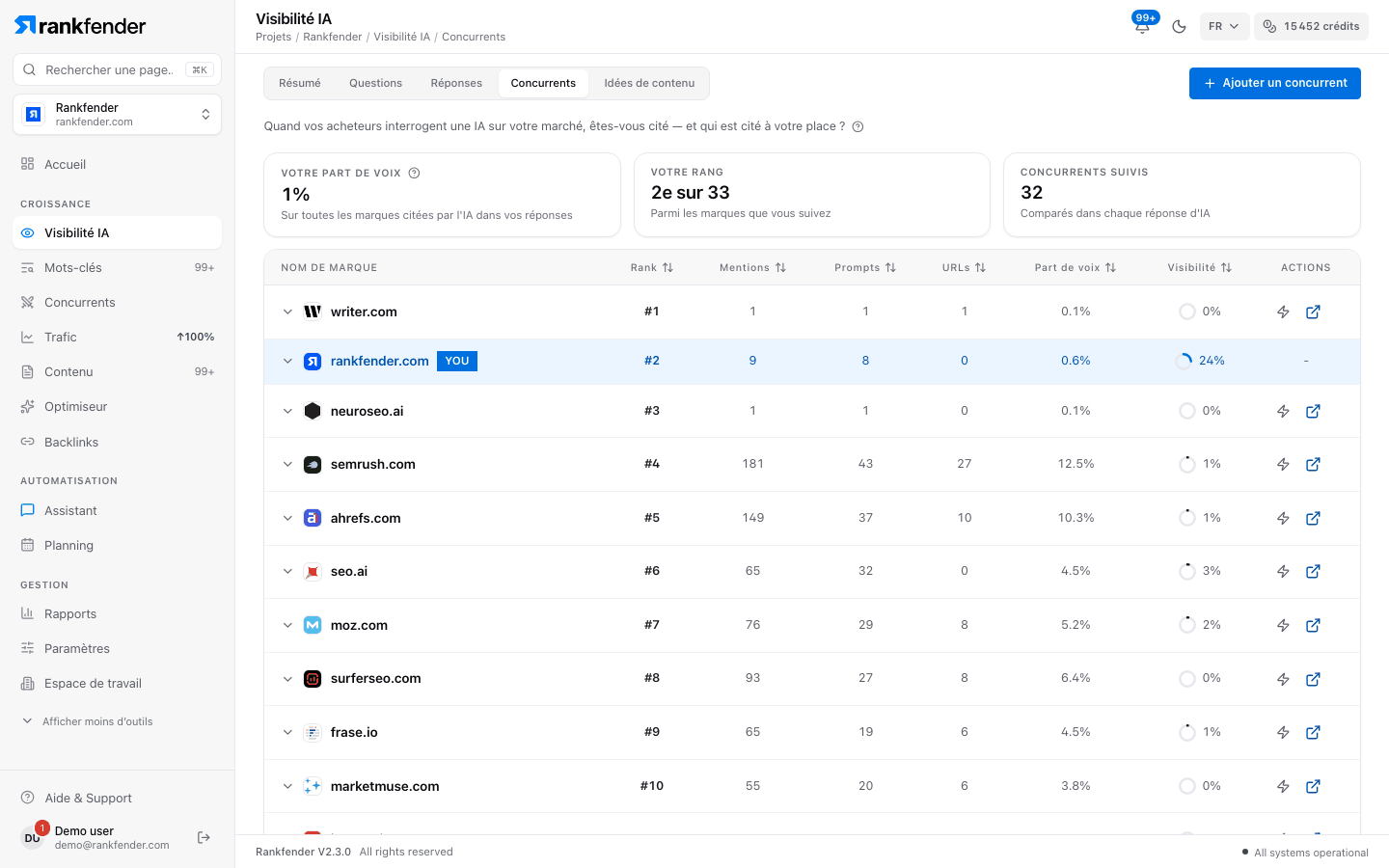
Les trois chiffres du haut
- « Votre part de voix » : « Sur toutes les marques citées par l'IA dans vos réponses », la part qui vous revient. « Pas encore cité par l'IA » tant que vous n'avez jamais été cité.
- « Votre rang » : par exemple « 2e sur 5 », « Parmi les marques que vous suivez ».
- « Concurrents suivis » : « Comparés dans chaque réponse d'IA ».
Le tableau comparatif
Une ligne pour vous et une par concurrent suivi. Cliquez sur un titre de colonne pour trier.
| Colonne | Comment elle est calculée |
|---|---|
| « Mentions » | Les réponses aux questions sans votre nom qui citent cette marque. |
| « Prompts » | Le nombre de questions différentes dont viennent ces réponses. |
| « URLs » | Les réponses dont les sources incluent le domaine de cette marque. |
| « Part de voix » | Les mentions de cette marque divisées par les mentions de toutes les marques du tableau. |
| « Visibilité » | Le score de visibilité moyen des réponses qui citent cette marque (voir Réponses). Pour vous, il porte sur les réponses aux questions sans votre nom ; pour les concurrents, sur toutes les réponses qui les citent. |
| « Rank » | 40 % part de voix + 40 % visibilité + 20 % position (100 divisé par la position moyenne : le n°1 donne 100). |
| « Actions » | Définir le positionnement de ce concurrent (ci-dessous). |
Ouvrez une ligne pour voir le détail de la marque : les « Systèmes IA » qui l'ont citée, la répartition « Sentiment » et les « Métriques » (« Réponses totales », « Visibilité moy. », « Avg. Mention Order »).
Ajouter un concurrent
Cliquez sur « Ajouter un concurrent »
Le bouton se trouve en haut à droite de l'onglet Concurrents.
Remplissez les deux champs
« Nom du concurrent » et « URL du site web » sont obligatoires.
Confirmez
Cliquez sur « Ajouter le concurrent ». Le concurrent rejoint la liste unique de concurrents du projet, la même que celle de la section Concurrents, et chaque vérification IA suivante le recherche.
Sans concurrent, l'onglet affiche « Aucun concurrent cité pour l'instant. Ajoutez 2 ou 3 concurrents que vous connaissez. » Vous pouvez aussi ajouter une marque trouvée dans les réponses depuis Réponses › « Brands Detected » › « Brands Explorer ».
Positionnement concurrentiel
Dans la colonne « Actions », « Set Positioning » ouvre « Positionnement concurrentiel » pour ce concurrent : « Votre force », « Leur force », « Quand vous choisir », « Quand les choisir », « Différenciateur clé » et une « Catégorie de positionnement » (fonctionnalités, prix, support, performance, facilité d'utilisation, intégration, sécurité, évolutivité). « Enregistrer le positionnement » le garde avec le concurrent. C'est une référence pour votre équipe ; les vérifications IA et les articles ne le lisent pas aujourd'hui.
À savoir
Résumé › « Cités à votre place » compte toutes les marques citées dans les réponses, suivies ou non. Cet onglet ne liste que vous et les concurrents suivis. Pour une vue côte à côte par concurrent, voir Concurrents › Réponses IA.