Chat et actions
Démarrer un chat, ce que l'Assistant peut consulter et faire, la confirmation avant les tâches longues et le coût d'un message.
Le chat est l'endroit où vous travaillez avec l'Assistant. Chaque projet a ses propres conversations, et l'Assistant ne voit que le projet ouvert.
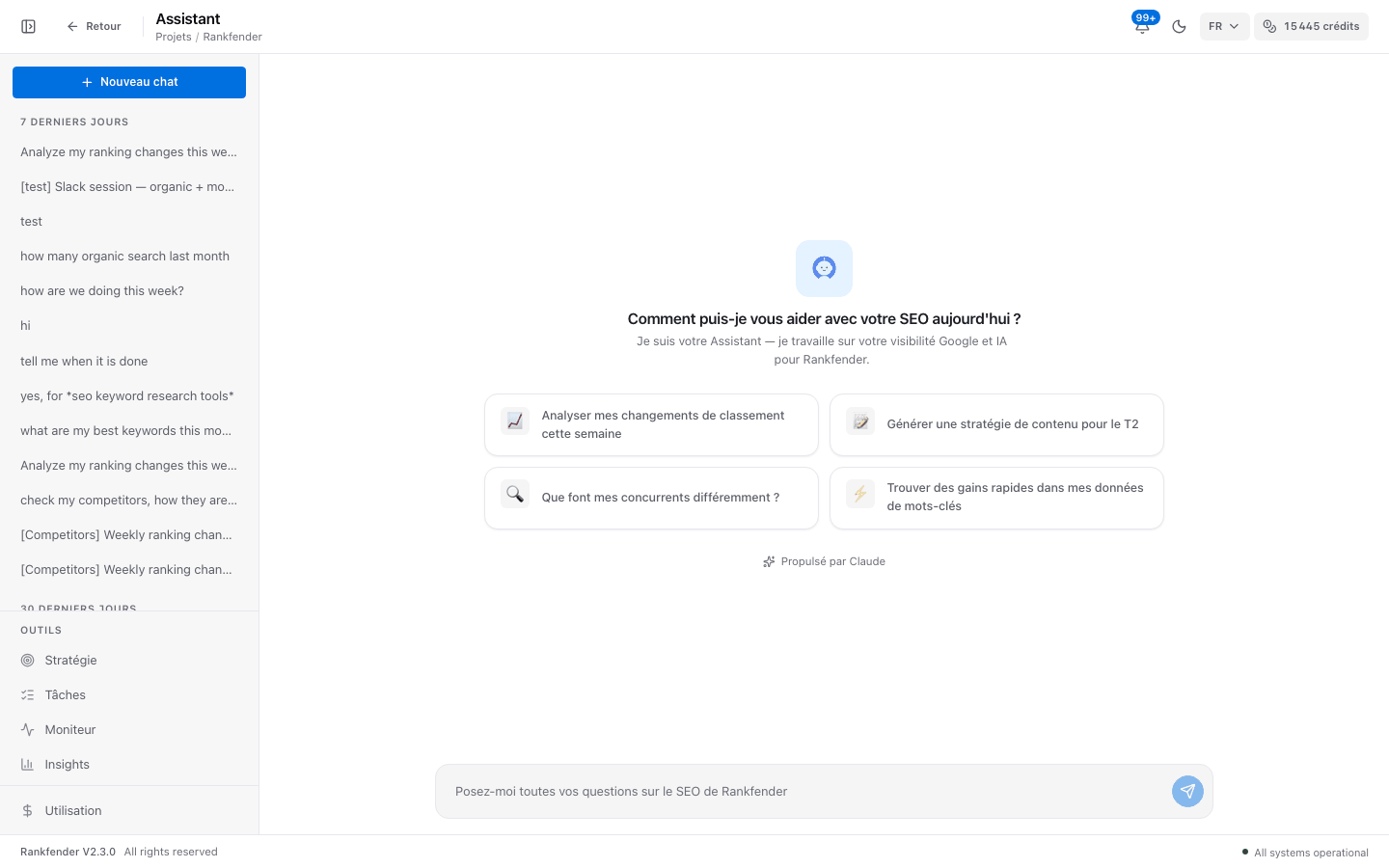
Démarrer une conversation
Cliquez sur « Nouveau chat »
Un chat vide propose quatre suggestions, comme « Analyser mes changements de classement cette semaine ». Cliquez-en une ou écrivez votre question.
Écrivez puis appuyez sur Entrée
La zone indique « Posez-moi toutes vos questions sur le SEO de [projet] ». Maj + Entrée n'envoie pas.
Suivez son travail
Des lignes comme « Reading your organic search data... » montrent chaque consultation. La réponse s'affiche ensuite mot à mot.
Les conversations passées sont classées par date : Aujourd'hui, Hier, 7 derniers jours, 30 derniers jours, Plus ancien. Survolez une conversation pour la renommer ou la supprimer.
Ce que vous pouvez demander
| Groupe | Exemple | Ce qui se passe |
|---|---|---|
| Consulter des données | « Comment ça va cette semaine ? » | Lit la recherche organique, Google (si connecté), la visibilité IA, les concurrents, les backlinks, l'audit du site, les crédits, les opportunités et les alertes. |
| Lire une page | « Vérifie notre page tarifs » | Lit la page en ligne : titre, méta-description, titres, nombre de mots, schema, texte alternatif des images. Fonctionne aussi sur les pages des concurrents. |
| Mots-clés | « Remplace 2024 par 2026 dans mes mots-clés » | Cherche, ajoute, renomme ou supprime des mots-clés suivis. |
| Contenu | « Planifie 3 articles pour ces mots-clés » | Ajoute au calendrier des idées avec plan (2 par jour au maximum), les déplace ou les retire, ou lance la rédaction d'un article (3 à 5 minutes). |
| Vérifications | « Actualise ma visibilité IA » | Lance une vérification IA (5 à 15 minutes) ou un audit du site (Professionnel et plus). |
| Corrections à coller | « Les robots IA voient-ils mon site ? » | Écrit du JSON-LD schema ou un bloc FAQ, un fichier llms.txt, ou examine le robots.txt et propose une version qui laisse entrer les robots IA. Vous le collez vous-même. |
| Planning | « Marque la tâche schema comme faite » | Liste les tâches du Planning et celles de l'Assistant, change un statut, ajoute un sujet, transforme un manque de visibilité IA en brief dans le Planning, crée la stratégie de la semaine. |
| Rapports et e-mail | « Donne-moi un lien de rapport sur 30 jours » | Crée un rapport avec un lien de partage public, ou envoie un instantané ou un contenu par e-mail à l'adresse de votre compte. |
| Mémoire | « Retiens : ne propose jamais de contenu TikTok » | Garde l'information pour les prochaines conversations de ce projet. |
| Support | « Ce graphique a l'air cassé » | Ouvre un ticket de support ou une demande de fonctionnalité quand il ne peut pas aider. |
Confirmation avant les tâches longues
Rédiger un article, lancer un audit du site et lancer une vérification IA prennent plusieurs minutes et utilisent des crédits : l'Assistant demande donc toujours d'abord. Quand vous écrivez en français : « Cette action (…) nécessite votre confirmation. Répondez "oui" pour continuer, ou "non" pour annuler. » Rien ne démarre avant votre réponse.
- Répondez par un mot ou une courte expression : « oui », « ok », « vas-y », ou « non », « annule ». Les mots anglais (« yes », « no ») fonctionnent aussi.
- La demande attend 15 minutes. Passé ce délai, redemandez.
- « non » répond « Annulé — je n'ai rien fait. »
Les petites modifications demandées explicitement (ajouter, renommer ou supprimer des mots-clés, planifier ou déplacer une idée, ajouter un sujet, changer le statut d'une tâche, écrire une correction) sont faites tout de suite. La réponse dit ce qui a changé. Pour vérifier avant, demandez à l'Assistant de proposer la modification sans la faire.
Actions suggérées
Après une réponse, jusqu'à trois cartes peuvent apparaître avec un bouton (libellés en anglais). Rien ne se passe tant que vous ne cliquez pas ; le bouton affiche ensuite « Applied ✓ ».
| Bouton | Ce qu'il fait |
|---|---|
| « Create Article » | Ajoute une idée d'article dans Contenu et l'ouvre. |
| « Track N Keywords » | Ajoute les mots-clés à votre liste. |
| « Go to Strategy » | Ouvre la page Stratégie pour examiner une modification. |
| « Add to Planning » | Ajoute une tâche au backlog du Planning. |
| « Run RAIVE » | Lance une vérification de visibilité IA. |
| « Track Competitor » | Ajoute le site à vos concurrents. |
| « Create All (N) » | Ajoute plusieurs idées d'articles d'un coup. |
Ce que coûte un message
Chaque message utilise quelques crédits de votre allocation mensuelle. Une tâche que vous confirmez utilise ses propres crédits, par exemple 30 pour un article et 25 pour une vérification IA. Sans crédits, la zone de message est remplacée par « You're out of RAISA credits. » : rechargez depuis le compteur de crédits en haut. Voir Crédits mensuels.
Astuce
Précisez la page, le mot-clé ou la période (« notre page /tarifs », « les 28 derniers jours »). Plus la question est précise, moins il a de consultations à faire.