Identité visuelle
Ajoutez votre logo (détection, fichier ou URL), extrayez ou choisissez la couleur primaire de la marque et lisez votre palette.
« Identité Visuelle » est la colonne de droite du Livre de marque. Elle contient votre logo et vos couleurs. Le logo s'affiche à côté du nom de votre projet dans Rankfender ; la couleur primaire sert aux images générées pour vos articles.
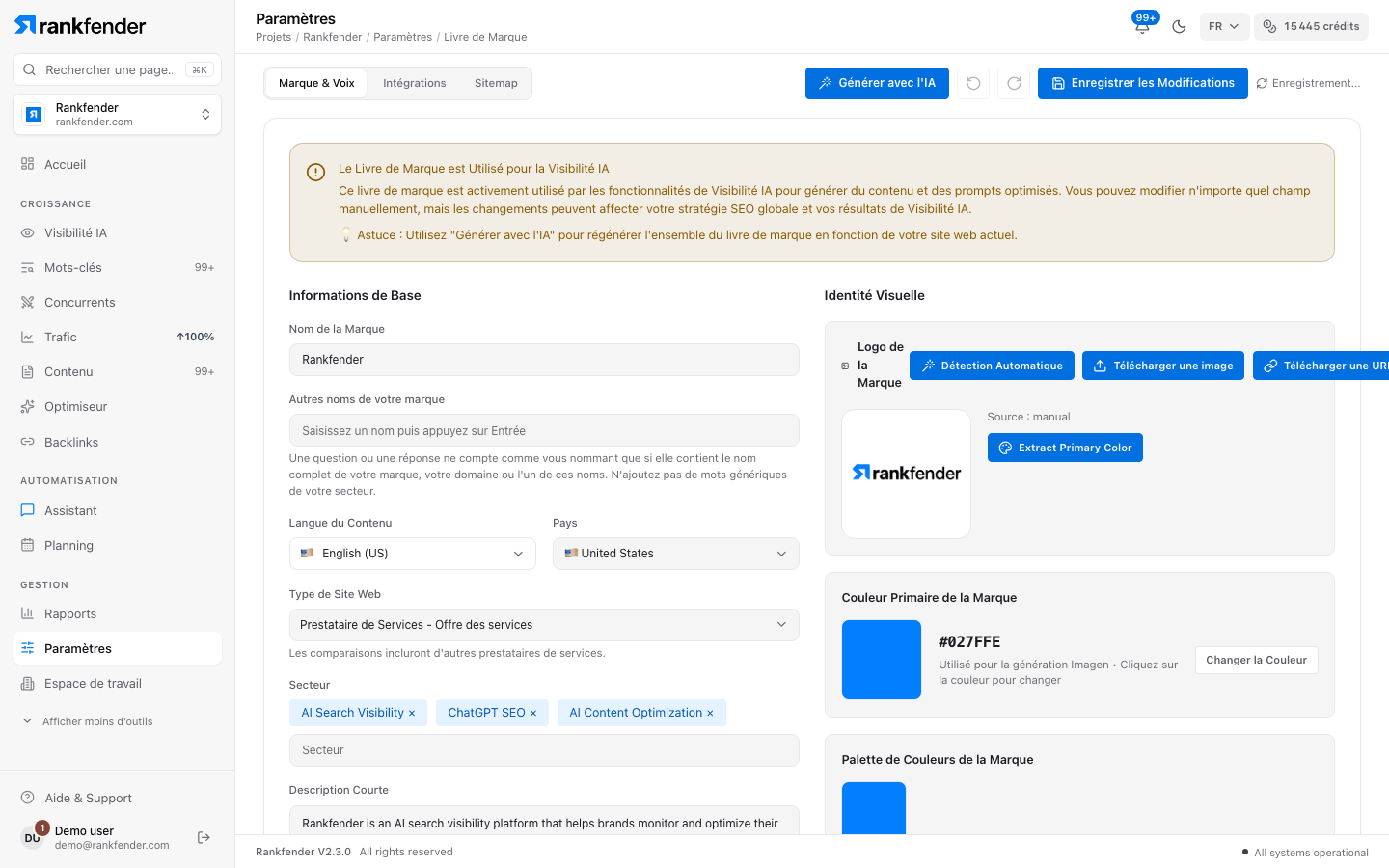
Logo de la Marque
| Bouton | Ce qu'il fait |
|---|---|
| « Détection Automatique » | Trouve le logo sur votre site. |
| « Télécharger une image » | Prend un fichier image sur votre ordinateur. |
| « Télécharger une URL » | Prend le lien d'une image, comme https://exemple.com/logo.png. Collez-le puis cliquez sur « Télécharger ». |
« Source : » sous le logo indique d'où il vient, par exemple « Source : manual ». Sans logo, l'encadré affiche « Aucun logo téléchargé pour le moment ».
Couleur primaire de la marque
- « Extract Primary Color » (libellé en anglais) lit les couleurs de votre logo : il fixe la couleur primaire et remplit la palette. Ajoutez d'abord un logo, sinon le message « Please upload a logo first » s'affiche.
- Pour la choisir vous-même, cliquez sur le carré de couleur ou sur « Changer la Couleur », choisissez une couleur, puis « Apply » ou « Annuler ». Sans couleur, le bouton s'appelle « Définir la Couleur Primaire Manuellement ».
- La ligne sous la couleur, « Utilisé pour la génération Imagen • Cliquez sur la couleur pour changer », signifie que les images d'articles générées l'utilisent.
Palette de couleurs de la marque
La palette affiche vos autres couleurs de marque dès qu'elles existent. « Extract Primary Color » et « Générer avec l'IA » la remplissent. Pour changer une couleur, définissez de nouveau la couleur primaire.
Images des articles : Génération d'images.