Rapports
Créez des rapports PDF, CSV ou Excel à partir des données du projet, envoyez-les selon un calendrier et partagez-les par lien.
Rapports transforme les données du projet en documents « à envoyer à votre direction ou à un client ». Ouvrez Rapports dans la barre latérale. La page a deux onglets : « Modèles », pour créer un rapport, et « Mes Rapports », avec tous les rapports déjà créés.
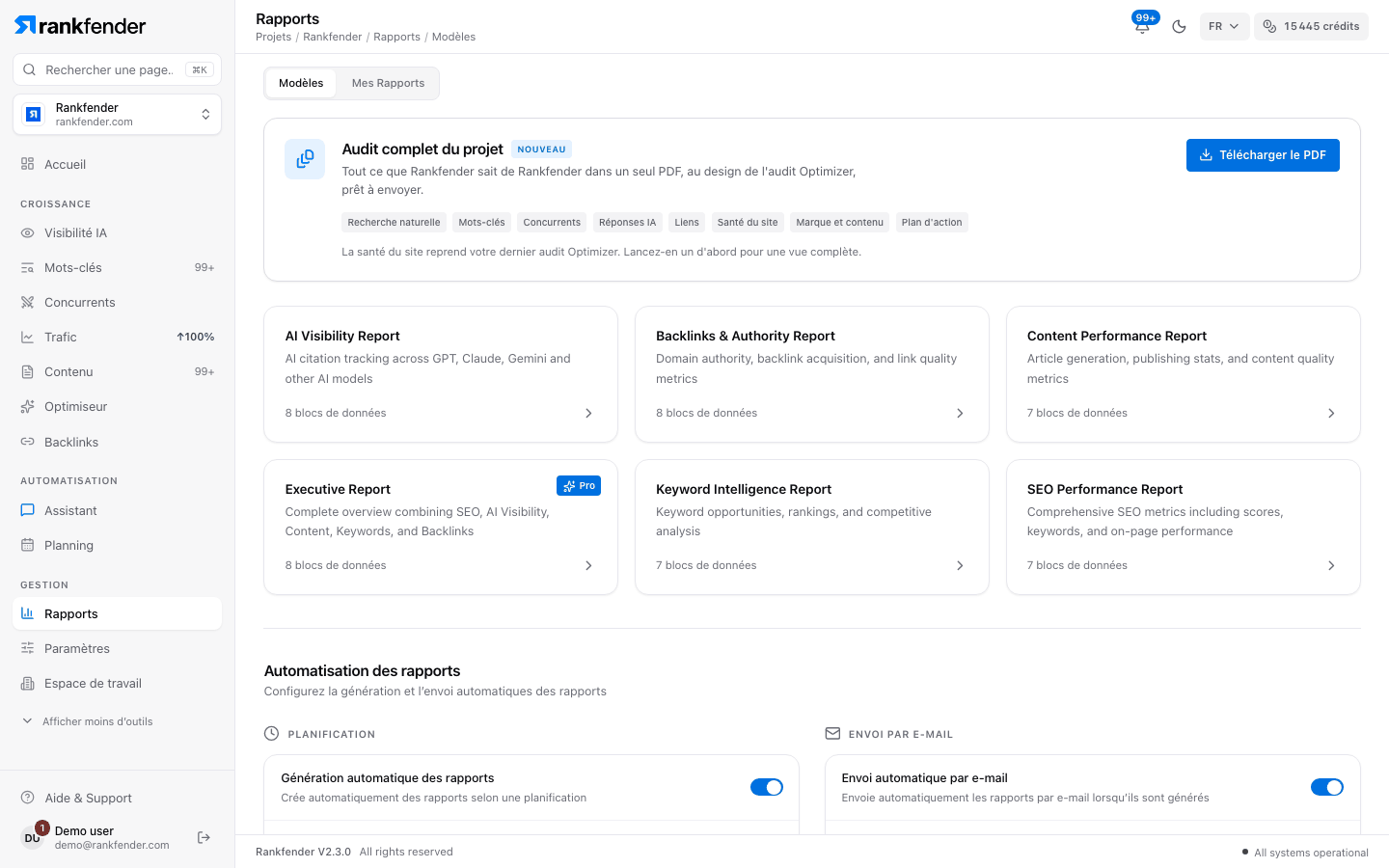
Ce que vous pouvez faire ici
| Partie de la page | Ce qu'elle fait | En savoir plus |
|---|---|---|
| « Audit complet du projet » | Un seul PDF avec tout ce que Rankfender sait du projet, en 8 parties. | Les modèles et l'audit complet |
| Modèles | Six types de rapport (SEO, visibilité IA, contenu, mots-clés, backlinks, exécutif) sur la période de votre choix. | Les modèles et l'audit complet |
| « Mes Rapports » | Ouvrir, régénérer, exporter (PDF, CSV, Excel), partager ou supprimer un rapport. | Ci-dessous |
| « Automatisation des rapports » | Crée un rapport selon un calendrier et envoie un lien par e-mail. | Rapports planifiés |
| Liens de partage | Des liens vers un rapport qui peuvent expirer après 7, 30 ou 90 jours. | Partage des rapports |
| « Branding » | Le nom, le logo et la couleur de votre entreprise sur les rapports. Formule Agences. | Branding personnalisé |
Créer un rapport
Ouvrez « Modèles » et cliquez sur un modèle
Le Rapport Exécutif est verrouillé (« Pro+ ») en dessous de Professionnel.
Choisissez la période dans « Sélectionner la Plage de Dates »
« 7 Derniers Jours », « 30 Derniers Jours », « 90 Derniers Jours » ou « Plage Personnalisée » avec une date de début et de fin.
Cliquez sur « Générer un Rapport »
Le rapport apparaît dans « Mes Rapports » avec l'état « generating », puis « ready » (ou « failed »).
Cliquez sur « Voir le Rapport »
Le rapport s'ouvre dans l'application.
Dans un rapport
La barre en haut d'un rapport ouvert propose :
- « Retour aux Rapports ».
- « Régénérer » : refait le rapport avec les données actuelles, après confirmation.
- « Exporter » : « Exporter en PDF », « Exporter en CSV » ou « Exporter en Excel ».
- « Partager » : crée et gère les liens de partage.
Sur une carte de « Mes Rapports », la corbeille supprime le rapport et l'icône de partage ouvre ses liens.
À savoir
« Exporter en PDF » dessine le PDF à partir des données du jour, au design de l'audit complet, avec les parties adaptées au modèle. Il n'utilise pas la période du rapport. CSV et Excel exportent les chiffres du rapport lui-même. Le texte du PDF est en anglais.
Formules
Rapports, exports, liens de partage et rapports planifiés sont inclus dans toutes les formules. Le Rapport Exécutif demande Professionnel ou plus, et le branding la formule Agences.