Corrections
Chaque problème classé par niveau et par impact, avec pourquoi il compte et comment le corriger, et un clic pour l'ajouter à vos tâches du Planning.
« Quoi corriger ensuite » transforme chaque problème de l'audit en action, classée par impact. Chacune dit ce qui ne va pas, pourquoi c'est important et comment corriger. Ajoutez à vos tâches du Planning celles que vous allez faire.
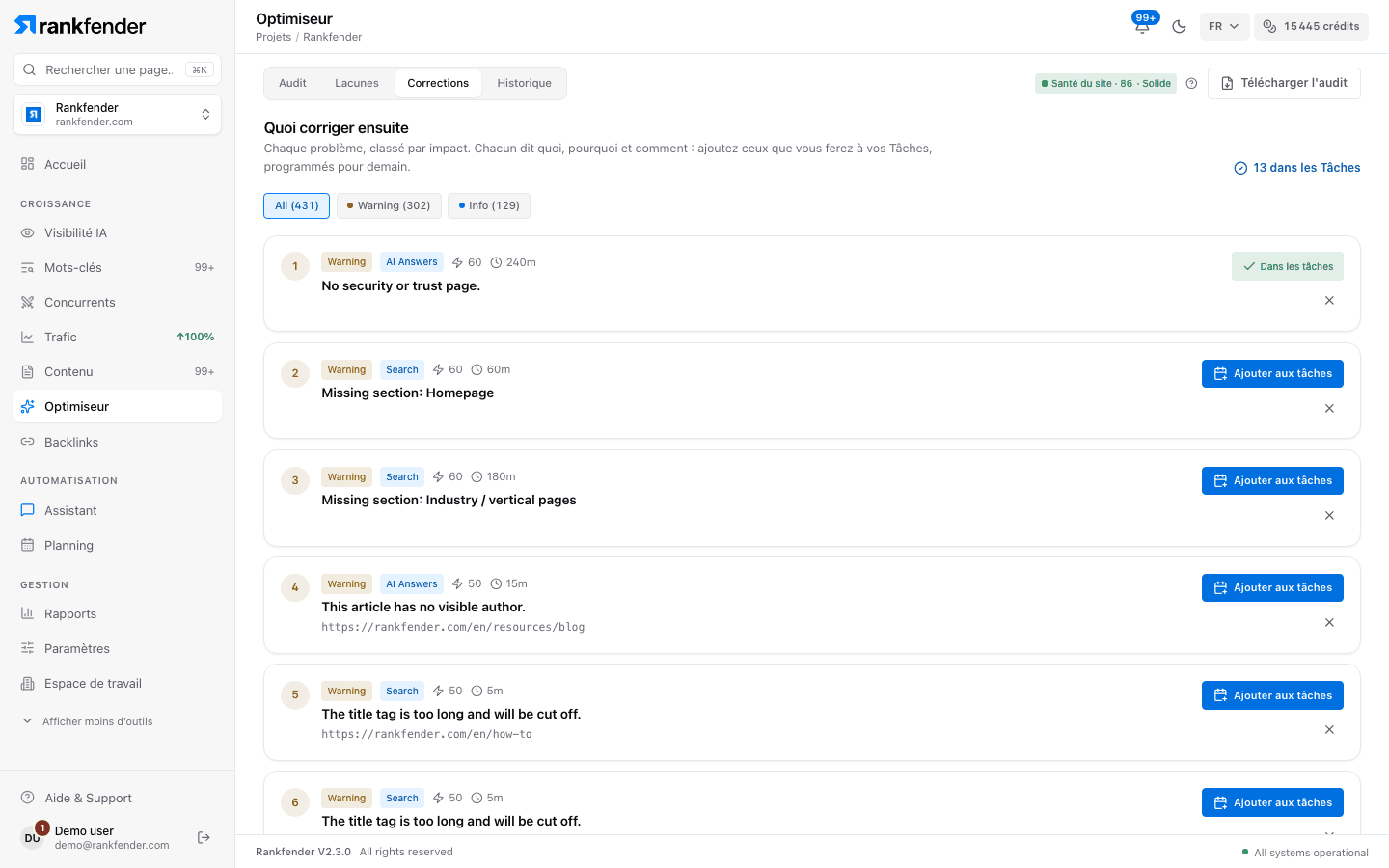
La liste
Les actions sont triées par niveau (« Critical » d'abord), puis par impact. Un problème présent sur plusieurs pages apparaît une fois par page, pour corriger et suivre page par page. Filtrez avec les pastilles du haut : « All (N) », « Critical (N) », « Warning (N) », « Info (N) ».
| Sur chaque carte | Ce que ça indique |
|---|---|
| Numéro | Son rang dans la liste. |
| Niveau | « Critical », « Warning » ou « Info ». |
| Pilier | « Search », « AI Answers » ou « Answer Boxes ». |
| Chiffre avec un éclair | L'impact, de 0 à 100 : à quel point la correction devrait aider. |
| Chiffre avec une horloge | Une estimation de l'effort en minutes, quand elle est connue. |
| Titre et adresse | Ce qui ne va pas, et la page concernée. |
Cliquez sur le titre pour ouvrir « Why it matters » et « How to fix », souvent en étapes numérotées, et parfois un « Example » du code ou du texte à ajouter, avec « Copy ». Chaque contrôle est expliqué dans Chaque contrôle expliqué.
Ajouter une correction à vos tâches
« Ajouter aux tâches » crée une tâche dans le Planning, programmée pour demain, avec le problème pour titre et la correction pour description. Le bouton devient « Dans les tâches ». Le lien « N dans les Tâches » en haut ouvre le Planning. Pour tout ajouter d'un coup, utilisez « Add all to Planning » dans « Télécharger l'audit » (voir Audit).
Quand un audit suivant constate que le problème a disparu partout où il était, la tâche est marquée terminée pour vous. Une correction partielle laisse la tâche ouverte. Voir Historique.
Écarter ce que vous ne corrigerez pas
Le bouton × (« Dismiss ») grise une carte et barre son titre, par exemple pour un noindex voulu. Le bouton en flèche ronde (« Reopen ») la fait revenir. Ce choix n'est mémorisé que dans ce navigateur ; il ne change pas le score, qui reflète toujours ce que l'audit a trouvé.
Rankfender ne modifie pas votre site
L'audit se contente de lire vos pages. Chaque correction est une modification que vous ou votre développeur faites sur le site ou dans le CMS. Relancez ensuite l'audit : l'Historique montre ce qui est corrigé, page par page.
Astuce
Corrigez d'abord les éléments « Critical » : ils freinent tout le reste. Une page d'accueil en noindex ou un robots.txt qui bloque tout le site plafonne à lui seul le score à 20.
À savoir
Dans l'Optimiseur, les noms des trois piliers (« Search », « AI Answers », « Answer Boxes »), les niveaux (« Critical », « Warning », « Info ») et le texte de chaque contrôle s'affichent en anglais, quelle que soit la langue choisie. Cette page les cite tels quels.