Membres de l'équipe
Invitez des membres, utilisez un lien d'invitation, suivez les invitations en attente et voyez combien de sièges inclut chaque formule.
La page Équipe montre qui peut ouvrir un projet et permet d'inviter d'autres personnes. Ouvrez-la depuis Espace de travail › Équipe dans la barre latérale. Le sous-titre indique « Gérer les accès à » suivi du projet : chaque projet a sa propre équipe.
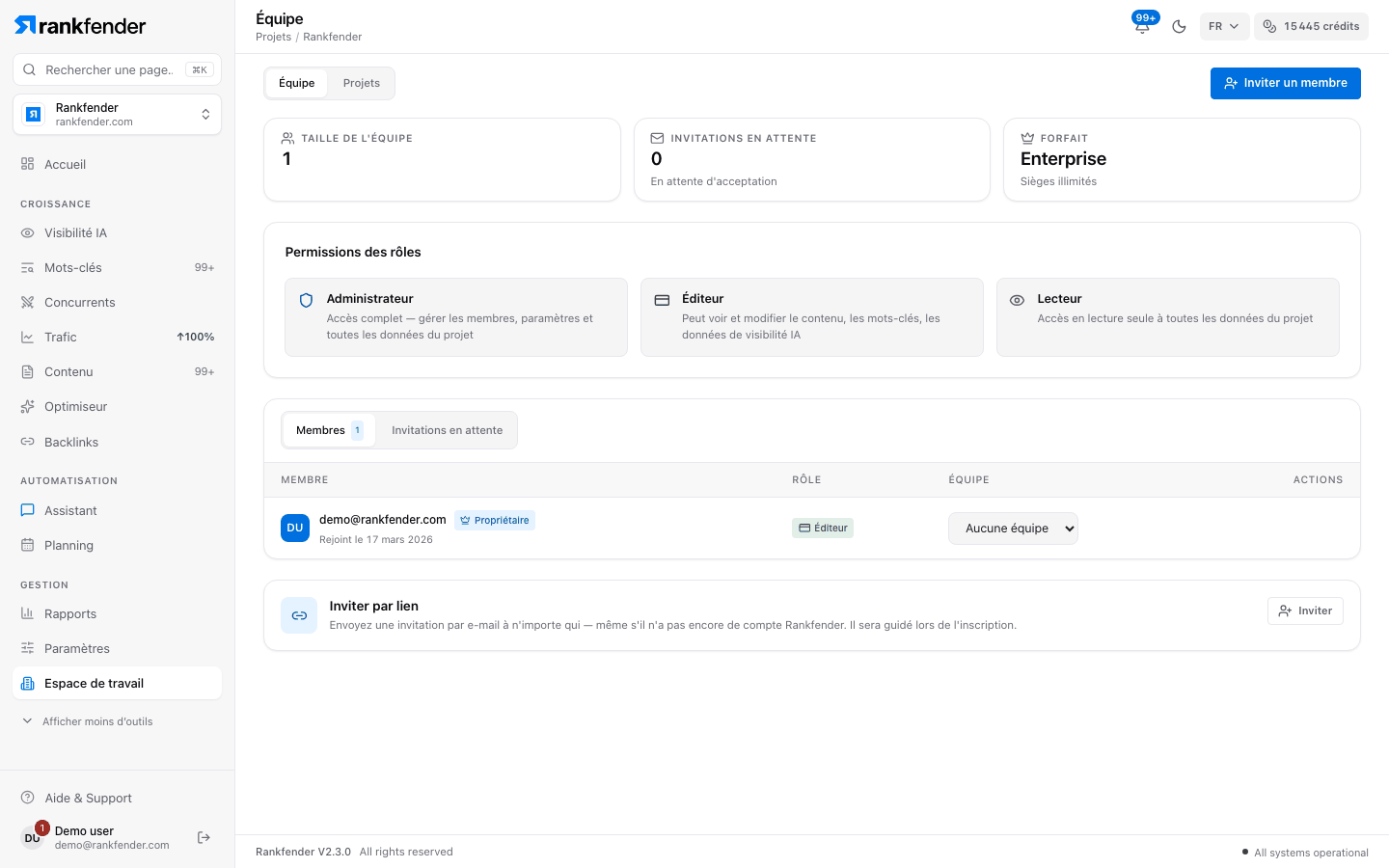
En haut de la page
- « Taille de l'équipe » : les membres de ce projet sur vos sièges, avec « N sièges restants ».
- « Invitations en attente » : les invitations « En attente d'acceptation ».
- « Forfait » : votre formule, avec « Jusqu'à N sièges » ou « Sièges illimités ».
- « Permissions des rôles » : une ligne pour Administrateur, Éditeur et Lecteur. Détails dans Rôles et permissions.
Sièges par formule
| Essential | Professionnel | Business | Agences |
|---|---|---|---|
| 1 siège | 1 siège | 5 sièges | Illimités |
- Un siège, c'est une personne que vous invitez. Vous, le propriétaire, n'en utilisez pas.
- Les sièges se comptent sur tous vos projets : une personne sur deux projets utilise deux sièges.
- Quand tous les sièges sont pris, la fenêtre d'invitation affiche « Vous avez atteint votre limite de sièges » et « Envoyer l'invitation » est grisé.
- Pour une aide extérieure sans siège, confiez plutôt une tâche par e-mail : Attribuer des tâches et inviter.
Inviter quelqu'un
Cliquez sur « Inviter un membre »
La fenêtre « Inviter un membre » s'ouvre : « Il recevra un e-mail avec un lien sécurisé ».
Saisissez l'« Adresse e-mail » et choisissez un « Rôle »
Administrateur, Éditeur ou Lecteur. Éditeur est sélectionné par défaut.
Choisissez si vous voulez une « Équipe »
Marketing, Contenu ou Technique. « Nous suggérons cette personne pour les tâches de son équipe. » quand vous assignez des tâches.
Cliquez sur « Envoyer l'invitation »
L'e-mail part dans votre langue et l'invitation expire au bout de 7 jours. Les personnes sans compte sont guidées pour en créer un ; une fois connectées, elles voient « You're in! ».
Invitations en attente
Chaque invitation affiche « Invité le … » et « Expire le … », avec « Copier le lien » (pour envoyer vous-même le lien, par exemple dans une messagerie) et « Révoquer ». La carte « Inviter par lien » en bas ouvre la même fenêtre d'invitation ; une fois l'invitation envoyée, copiez le lien ici.
Membres
L'onglet « Membres » liste chaque personne avec son rôle et son équipe. Dans « Actions », « Changer le rôle » propose « Définir comme … » pour les autres rôles, et « Retirer le membre » la retire du projet. Les membres peuvent utiliser « Quitter » pour sortir d'un projet. Le propriétaire porte le badge « Propriétaire ».
À savoir
Le propriétaire et les Administrateurs gèrent l'équipe. Un Administrateur qui n'a aucun projet à lui utilise un siège de votre formule et ne peut pas envoyer d'invitations : c'est le propriétaire qui le fait.