Calendrier éditorial
Vos articles et tâches datées jour par jour : générez un plan de 7 articles au plus, déplacez les éléments et vérifiez le pilote automatique.
Le calendrier montre « Vos articles et vos tâches datées, jour par jour. » Il remplace l'ancien planificateur de contenu de Contenu. Ouvrez-le depuis Planning avec l'onglet « Calendrier ».
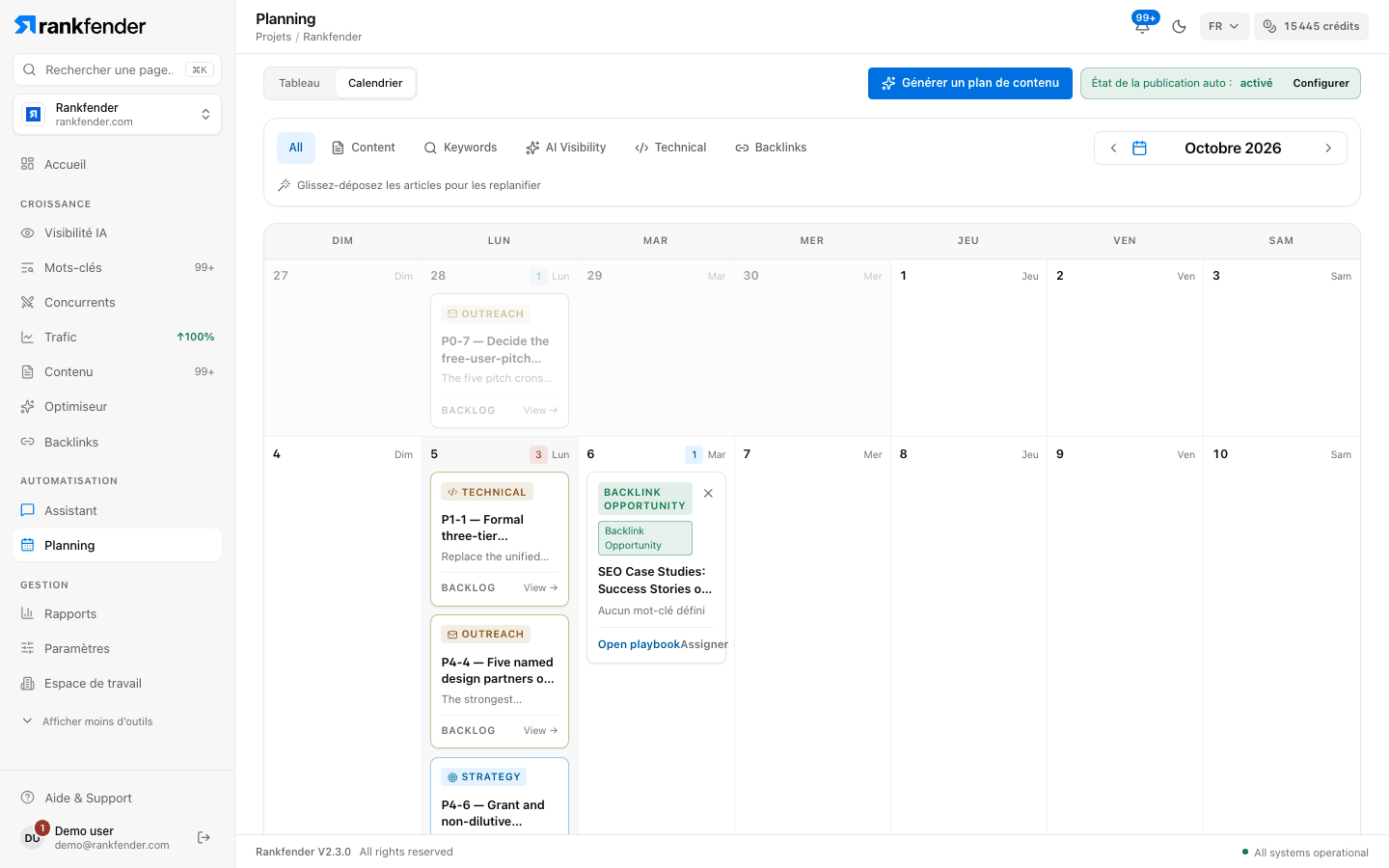
Ce qu'il y a dans le calendrier
- Les articles datés : idées à rédiger (bouton « A rédiger », qui rédige l'article), articles « Prêt », articles en cours de rédaction et articles publiés.
- Les tâches avec une échéance qui ne sont pas terminées.
La barre du haut filtre par type (« All », « Content », « Keywords », « AI Visibility », « Technical », « Backlinks », en anglais dans l'application), passe d'un mois à l'autre avec les flèches et replie les semaines vides (« Tout afficher » / « Réduire »).
Déplacer des éléments
Glissez un article ou une tâche vers un autre jour. Un jour contient deux éléments au maximum, articles et tâches confondus ; en déposer un troisième affiche « Day is full ».
Les tâches ouvertes sans date sont listées au-dessus du calendrier sous « Backlog stratégique ». Le + à côté d'une tâche la place sur le prochain jour libre ; « Planifier tout » les place toutes.
Générer un plan de contenu
Cliquez sur « Générer un plan de contenu »
En haut à droite. Quand le calendrier est vide, la page affiche « Créer mon plan de contenu » à la place.
Choisissez « Number of Articles »
« 1 article (Generate Now) » rédige un article tout de suite. 3, 5 ou 7 créent des idées d'articles. Les choix au-delà de votre quota mensuel d'articles sont masqués : Essential va jusqu'à 5.
Choisissez « Start Date »
Demain par défaut.
Cliquez sur « Generate Plan »
Rankfender prend vos mots-clés au plus fort volume de recherche dans Mots-clés, qu'aucun article du calendrier ne cible encore, et place les idées sur les jours libres à partir de la date de début.
Il faut au moins autant de mots-clés que d'articles, sinon « Pas Assez de Mots-clés » s'affiche. Cette fenêtre est en anglais dans toutes les langues. Générer le plan demande le rôle Propriétaire, Administrateur ou Éditeur.
Important
Un passage crée 7 articles au maximum, quelle que soit la formule : il n'y a pas de génération en masse. Les idées comptent dans votre quota mensuel dès que le plan les crée ; sur Essential (5 par mois), un plan de 5 utilise le mois. Rédiger une idée consomme des crédits, environ 30 par article.
État du pilote automatique
Quand la publication WordPress ou Modern Web est connectée, une pastille à côté du bouton indique « État de la publication auto : activé » ou « Désactivé ». « Configurer » ouvre Contenu › Paramètres, où se règlent le pilote automatique et la publication auto. Voir Publication et pilote automatique.
Assigner un article
« Assigner » sur un article non publié ouvre « Assigner cet article » : la personne reçoit par e-mail une tâche pour le relire et le publier, à faire pour la date de l'article Professionnel et plus. Voir Attribuer des tâches et inviter.