Questions
Les questions d'acheteurs posées aux assistants IA : comment elles sont rédigées, ajouter les vôtres, l'étiquette Vous nomme, pauses et limites.
L'onglet « Questions » contient les questions d'acheteurs que Rankfender pose aux assistants IA pour votre projet. Le sélecteur « Ce que nous suivons », en haut, affiche « Questions », « Thèmes » ou « Profils d'acheteurs ». Cette page traite des questions ; Thèmes et profils d'acheteurs traite des deux autres.
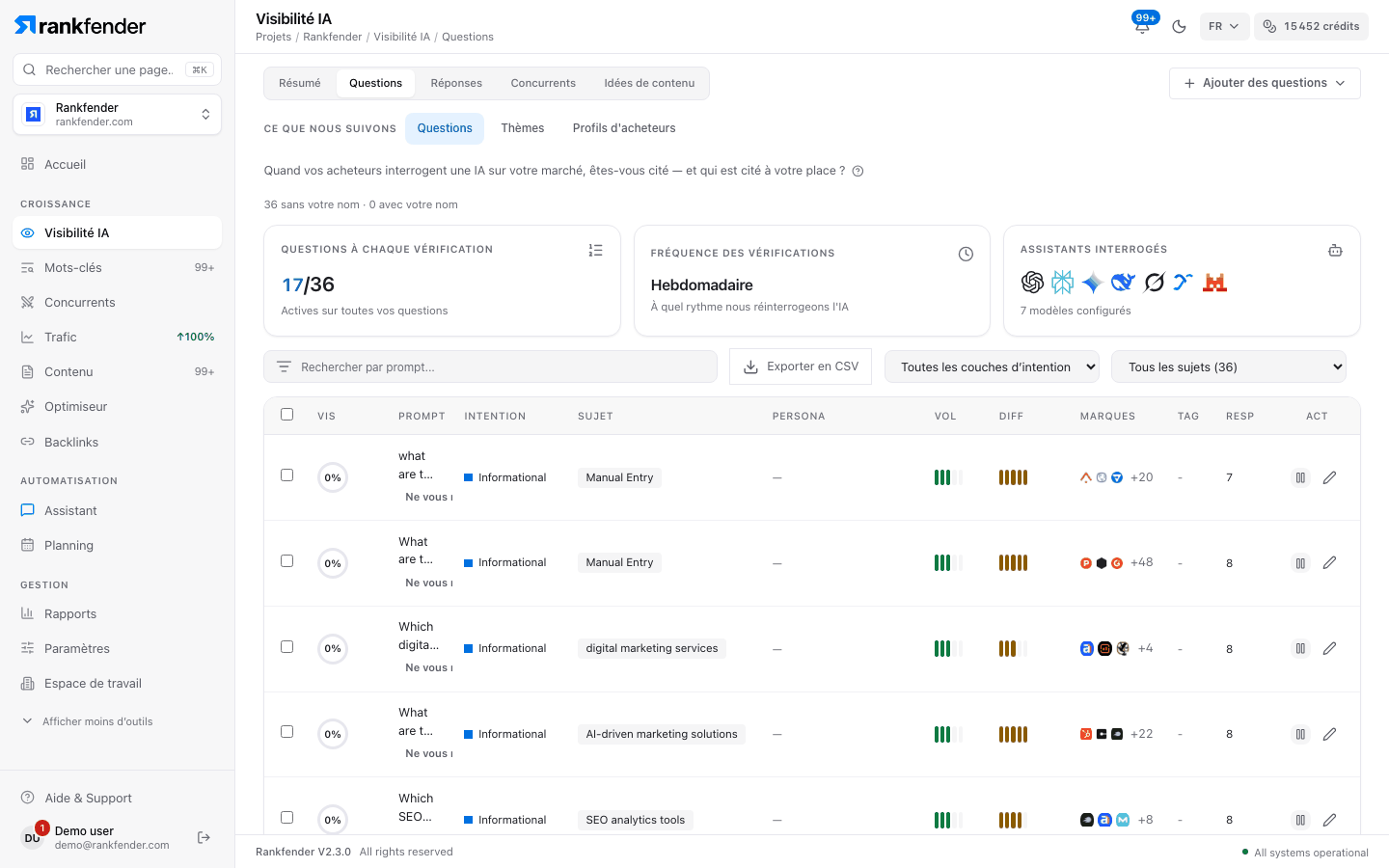
Les trois cartes du haut
- « Questions à chaque vérification » : les questions actives sur toutes vos questions. Chaque formule a un plafond (15, 30, 80 ou illimité) ; au-delà, les questions en trop sont mises en pause automatiquement.
- « Fréquence des vérifications » : à quel rythme l'IA est réinterrogée, par exemple « Hebdomadaire ».
- « Assistants interrogés » : les assistants choisis pour le projet.
Cliquez sur l'une des trois cartes pour ouvrir « Monitoring Settings » : voir Lancer une vérification IA. Au-dessus des cartes, une ligne comme « 24 sans votre nom · 6 avec votre nom » indique combien de questions peuvent compter dans votre score.
La liste des questions
| Colonne | Ce qu'elle montre |
|---|---|
| Anneau | La part des réponses à cette question qui vous citent, comptée sur les questions sans votre nom. Une question étiquetée « Vous nomme » affiche 0 ici ; survolez son étiquette pour lire son propre taux. |
| « Prompt » | La question, son étiquette « Vous nomme » ou « Ne vous nomme pas », et « PAUSED » quand elle est en pause. |
| « Intention » | Informationnelle, comparative, de marque, transactionnelle ou d'élargissement sémantique. |
| « Sujet » et « PERSONA » | Le thème et le profil d'acheteur auxquels la question appartient. |
| « VOL » et « DIFF » | Des estimations internes, pas des données de recherche. VOL augmente avec le nombre de réponses collectées ; DIFF augmente quand les réponses citent beaucoup de marques et rarement vous. |
| « Marques » | Les marques vues dans les réponses à cette question. |
| « RESP » | Le nombre de réponses enregistrées. |
| « ACT » | Mettre en pause ou reprendre, et modifier. |
Filtrez avec « Rechercher par prompt... », « Toutes les couches d'intention » et « Tous les sujets ». « Exporter en CSV » télécharge la liste. Cochez des questions, puis « Supprimer … sélectionnés » pour les supprimer. Cliquez sur une question pour ouvrir sa vue détaillée avec ses réponses.
L'étiquette « Vous nomme »
Rankfender étiquette une question « Vous nomme » quand elle contient le nom de votre marque, votre domaine ou l'un de vos autres noms. « Les questions qui vous nomment sont exclues du score, car l'IA vous y nomme presque toujours. » Si l'étiquette est fausse, cliquez dessus : votre choix l'emporte sur l'étiquette automatique, et tous les scores se mettent à jour aussitôt, sur cette page comme sur l'accueil.
Ajouter des questions
Cliquez sur « Ajouter des questions »
Le bouton se trouve en haut à droite de la vue Questions.
Choisissez une méthode
« Proposez-moi des questions » et « Ajouter les miennes » sont en haut ; « Autres options » ouvre le reste (tableau ci-dessous).
Lancez une vérification
Les nouvelles questions reçoivent leurs réponses à la prochaine vérification. Pour voir les résultats tout de suite, utilisez « Lancer une vérification IA » dans l'onglet Résumé ou Réponses.
| Option | Ce qu'elle fait |
|---|---|
| « Proposez-moi des questions » | Rédige jusqu'à 30 questions d'acheteurs à partir de vos thèmes et profils d'acheteurs, dans la langue du projet. Chacune compte 4 à 35 mots, les quasi-doublons sont écartés, une année n'apparaît que si c'est l'année en cours, et au plus 15 % environ citent votre marque. Sur un nouveau projet, comptez environ 2 minutes ; vous pouvez quitter la page. |
| « Ajouter les miennes » | Ouvre « Créer une nouvelle requête » : « Texte de la requête », « Type d'intention » et « Sujet (optionnel) », puis « Créer la requête ». La fenêtre vous rappelle de ne pas utiliser le nom de votre marque. |
| « Coller une liste » | Ouvre « Téléchargement groupé de requêtes » : une question par ligne, un seul type d'intention pour toutes. |
| « Transformer des mots-clés en questions » | Ouvre « Générer à partir de mots-clés » : un mot-clé par ligne, 1 à 3 questions par mot-clé selon trois modèles fixes rédigés en anglais : « What are the best …? », « Compare … options », « How to choose …? ». |
| « Rédiger une série plus large avec l'IA » | Rédige une autre série d'environ 30 questions à partir de votre Brand Book et de vos thèmes, et l'ajoute à vos questions. |
| « Remplacer toutes les questions » | Supprime toutes les questions actuelles et en rédige une nouvelle série. Les réponses aux questions supprimées n'apparaissent plus. |
Astuce
Une bonne question est une question qu'un acheteur taperait vraiment : sans nom de marque, avec un besoin concret et un contexte (budget, usage, lieu). « Meilleur logiciel de facturation pour une agence de 3 personnes » en apprend plus que « logiciel de facturation ».
Mettre en pause, modifier, supprimer
- Mettez en pause une question pour libérer une place dans la prochaine vérification. La reprise est bloquée tant que vous êtes au plafond de votre formule (« Plan limit reached »).
- Modifier ouvre « Edit Prompt » : texte, persona, sujet et tags.
- Supprimer : cochez les questions, puis « Supprimer … sélectionnés » et confirmez.