Verkeer in één oogopslag
Je Google-verkeer: de vier tabbladen, periode en synchronisatie, Google koppelen en het tabblad Overzicht onderdeel voor onderdeel.
Verkeer toont „hoeveel mensen via Google op je site komen, en wat er veranderde”. De cijfers komen uit Google Search Console en Google Analytics 4, die je koppelt onder Settings › Integraties Vanaf Professional.
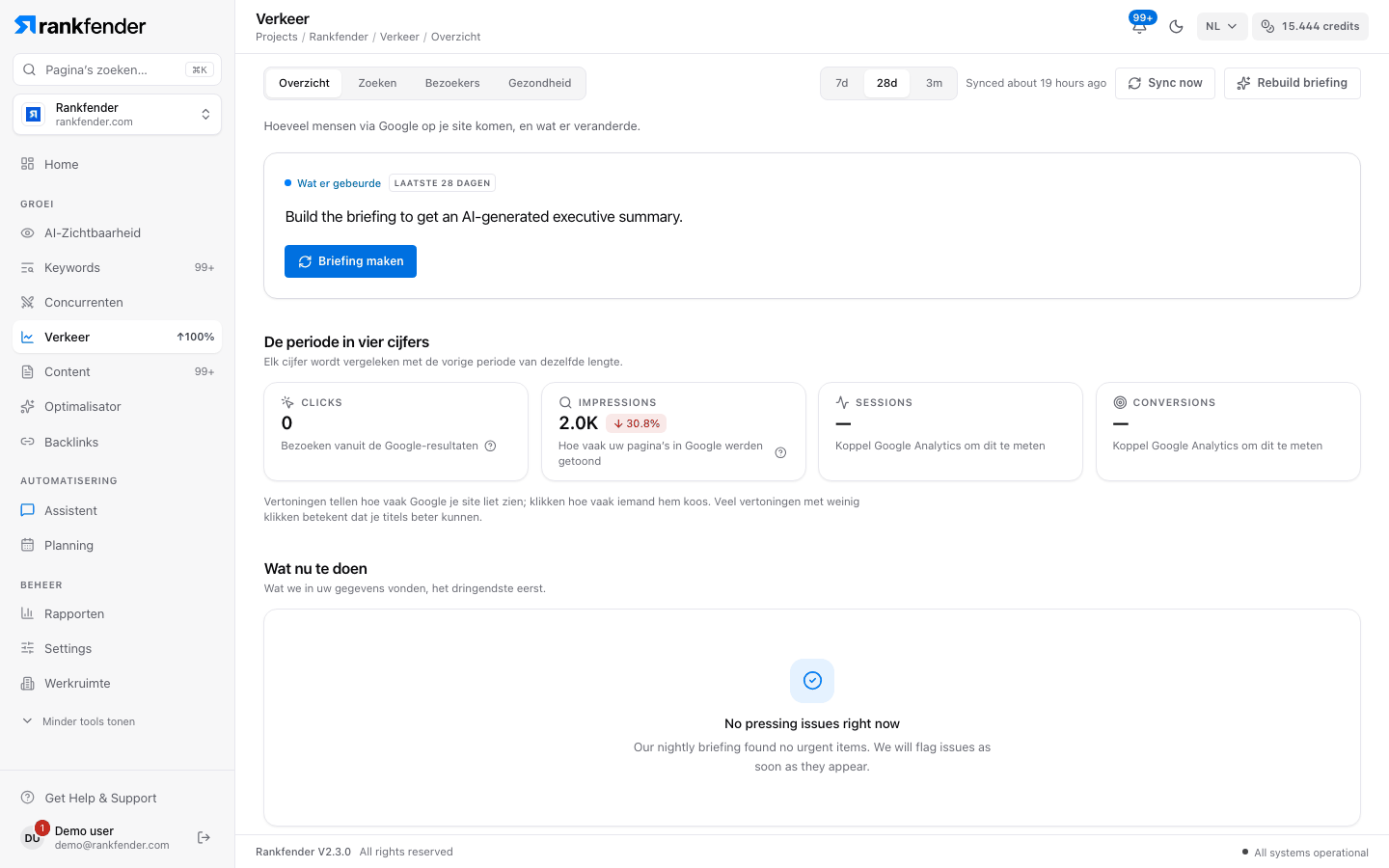
De vier tabbladen
| Tabblad | Wat het toont | Bron |
|---|---|---|
| Overzicht | De periode op één pagina: wat er gebeurde, vier kerncijfers, waar bezoekers vandaan komen, wat nu te doen. | Search Console + GA4 |
| Zoeken | Klikken, vertoningen, CTR en positie, per zoekopdracht en per pagina. | Search Console |
| Bezoekers | Sessies, betrokkenheid en conversies, per kanaal en landingspagina. | GA4 |
| Gezondheid | Wat er mis is of het repareren waard: technische controles, kansen, problemen. | Search Console + GA4 |
Binnenkort
Er zijn zes extra tabbladen aangekondigd: AI-verkeer, Verdiend, Bing & Copilot, Waarde, AI-crawlers en Doelen. Ze staan nog niet in de tabbalk; een oude link naar een ervan opent een pagina „Binnenkort” die beschrijft wat het zal tonen.
Periode en synchronisatie
- 7d / 28d / 3m: de periode voor alle tabbladen. Standaard 28 dagen.
- "Synced …": wanneer Rankfender voor het laatst gegevens van Google kreeg.
- Sync now: vraagt Google om de nieuwste dagen (de laatste 7, of 90 bij een eerste synchronisatie) uit Search Console en GA4. Kost geen credits.
- Rebuild briefing (Overzicht): schrijft de samenvatting van de periode opnieuw met AI. Kost credits.
De eerste keer
Koppel Google
Klik onder Settings › Integraties op de Google-kaart op Connect en kies je Search Console-property en, als je die hebt, je GA4-property.Wacht 24–48 uur
Verkeer meldt „Google stuurt eens per dag gegevens — eerste cijfers binnen 24–48 uur”. Je laatste 16 maanden worden geïmporteerd; de pagina vult zich vanzelf.Ga terug naar Overzicht
Kies een periode en lees de samenvatting.
Voordat Google gekoppeld is, toont Verkeer „Wat je gaat zien” en een knop naar Settings › Integraties. De kaart „Organisch zoeken” op Home werkt zonder Google; zie Organisch zoeken en AI-antwoorden.
Het tabblad Overzicht
| Onderdeel | Wat het toont |
|---|---|
| Wat er gebeurde | Een korte samenvatting van de periode, door AI geschreven uit je gegevens en elke nacht gemaakt. Is er nog geen: „Briefing maken”. |
| De periode in vier cijfers | Clicks en Impressions (Search Console), Sessions en Conversions (GA4), elk vergeleken met de vorige periode van dezelfde lengte. |
| Waar uw verkeer vandaan komt | Websites die je bezoekers stuurden, gerangschikt op bezoeken (GA4). |
| Best & worst days | Je sterkste en zwakste dagen in Google-klikken. |
| Wat nu te doen | Wat Rankfender in je gegevens vond, het dringendste eerst. |
| Op dit moment | Live visitors (mensen op je site in de laatste 30 minuten, GA4) en sitegezondheid (paginasnelheid: Geslaagd, Kan beter of Niet geslaagd). „Gezondheid openen” opent het tabblad Gezondheid. |
Iets doen met een bevinding
Elke bevinding onder „Wat nu te doen” is gemarkeerd als Critical, Opportunity of Observation. Ze legt uit „Why it matters” en noemt de betrokken Pages en Queries.
- Dismiss verbergt de bevinding. Useful / Not useful laat ons weten of ze hielp.
- Een voorgestelde actie opent „Send this to” Content, Optimizer of Keywords. Send noteert de actie als gedaan en brengt je erheen.