Oplossingen
Elk probleem gerangschikt op niveau en effect, met waarom het telt en hoe je het oplost, en met één klik in je Planning-taken.
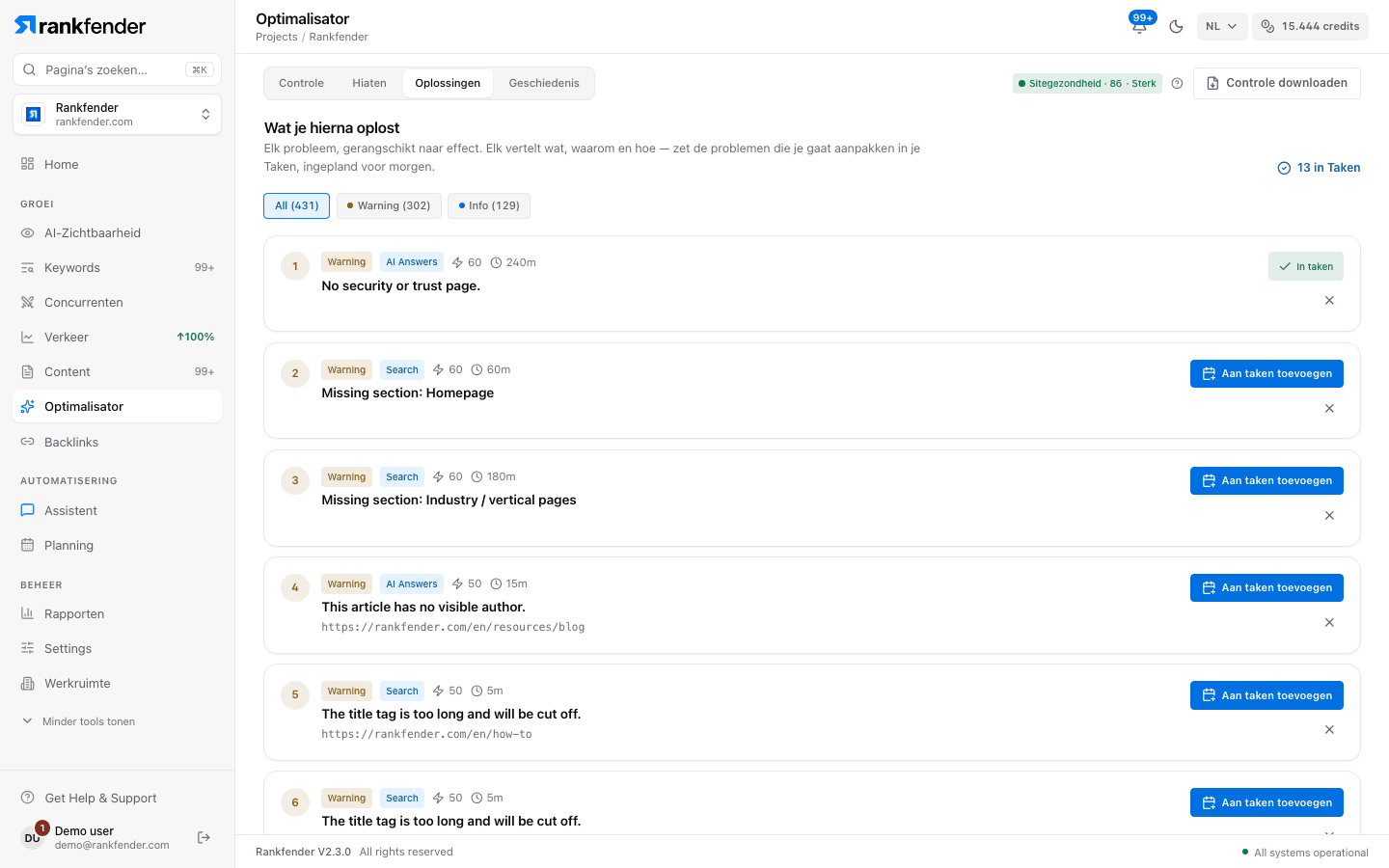
“Wat je hierna oplost” maakt van elk probleem uit de controle een actie, gerangschikt naar effect. Elke actie zegt wat er mis is, waarom het telt en hoe je het oplost. Zet de acties die je gaat doen in je Planning-taken.
De lijst
Acties staan op niveau (“Critical” eerst), daarna op effect. Een probleem op meerdere pagina's verschijnt één keer per pagina, zodat je ze een voor een oplost en volgt. Filter met de chips bovenaan: “All (N)”, “Critical (N)”, “Warning (N)”, “Info (N)”.
| Op elke kaart | Wat het je vertelt |
|---|---|
| Nummer | De plek in de lijst. |
| Niveau | “Critical”, “Warning” of “Info”. |
| Pijler | “Search”, “AI Answers” of “Answer Boxes”. |
| Getal met bliksem | Effect van 0 tot 100: hoeveel de oplossing zou moeten helpen. |
| Getal met klok | Een ruwe schatting van de moeite in minuten, als die bekend is. |
| Titel en adres | Wat er mis is, en op welke pagina. |
Klik op de titel voor “Why it matters” en “How to fix”, vaak als genummerde stappen, en soms een “Example” van de code of tekst om toe te voegen, met “Copy”. Elke controle staat uitgelegd op Elke controle uitgelegd.
Een oplossing aan je taken toevoegen
“Aan taken toevoegen” maakt een taak in Planning, ingepland voor morgen, met het probleem als titel en de oplossing als beschrijving. De knop wordt “In taken”. De link “N in Taken” bovenaan opent Planning. Alles in één keer toevoegen doe je met “Add all to Planning” onder “Controle downloaden” (zie Controle).
Als een latere controle ziet dat het probleem overal weg is, wordt de taak voor je afgerond. Een gedeeltelijke oplossing laat de taak open. Zie Geschiedenis.
Wegzetten wat je niet oplost
De ×-knop (“Dismiss”) maakt een kaart grijs en streept de titel door, bijvoorbeeld bij een bewuste noindex. De ronde-pijlknop (“Reopen”) haalt hem terug. Dit wordt alleen in deze browser onthouden en verandert de score niet; die toont altijd wat de controle vond.
Rankfender wijzigt je site niet
De controle leest je pagina's alleen. Elke oplossing is een wijziging die jij of je ontwikkelaar op de site of in het CMS doet. Start daarna de controle opnieuw: Geschiedenis toont per pagina wat nu is opgelost.
Tip
Los eerst de “Critical”-items op: die houden al het andere tegen. Een homepage op noindex of een robots.txt die de hele site blokkeert, begrenst de score op zichzelf al op 20.
Let op
In de Optimalisator staan de namen van de drie pijlers (“Search”, “AI Answers”, “Answer Boxes”), de niveaus (“Critical”, “Warning”, “Info”) en de tekst van elke controle in het Engels, welke taal je ook kiest. Deze pagina citeert ze zo.