Teamleden
Leden uitnodigen, een uitnodigingslink gebruiken, openstaande uitnodigingen volgen en zien hoeveel plaatsen elk abonnement heeft.
De pagina Team laat zien wie een project kan openen en waar je meer mensen uitnodigt. Open hem via Werkruimte › Team in de zijbalk. De ondertitel noemt het project: elk project heeft zijn eigen team.
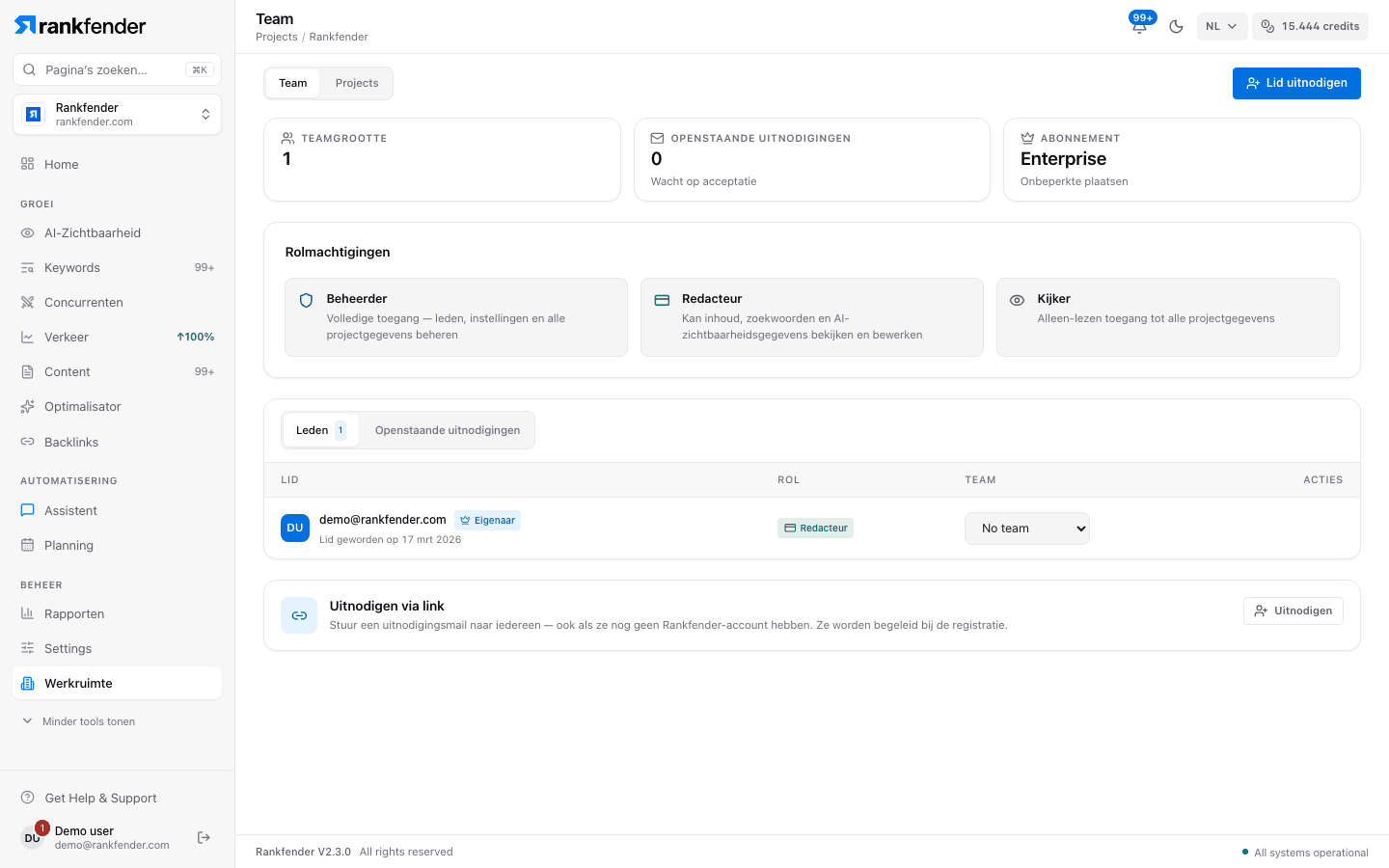
Bovenaan de pagina
- „Teamgrootte”: de leden van dit project op je plaatsen, met „N plaatsen over”.
- „Openstaande uitnodigingen”: uitnodigingen die „Wacht op acceptatie”.
- „Abonnement”: je abonnement, met „Tot N plaatsen” of „Onbeperkte plaatsen”.
- „Rolmachtigingen”: één regel voor Beheerder, Redacteur en Kijker. Details in Rollen en rechten.
Plaatsen per abonnement
| Essential | Professional | Business | Agencies |
|---|---|---|---|
| 1 plaats | 1 plaats | 5 plaatsen | Onbeperkt |
- Een plaats is één persoon die je uitnodigt. Jij, de eigenaar, gebruikt er geen.
- Plaatsen tellen over al je projecten: één persoon in twee projecten gebruikt twee plaatsen.
- Zijn alle plaatsen bezet, dan meldt het uitnodigingsvenster „U heeft uw plaatslimiet … bereikt” en is „Uitnodiging versturen” grijs.
- Voor hulp van buiten zonder plaats geef je liever een taak per e-mail: Taken toewijzen en gasten.
Iemand uitnodigen
Klik op „Lid uitnodigen”
Het venster „Teamlid uitnodigen” opent: „Ze ontvangen een e-mail met een veilige link”.
Vul het „E-mailadres” in en kies een „Rol”
Beheerder, Redacteur of Kijker. Redacteur staat standaard geselecteerd.
Kies eventueel een „Team”
Marketing, Content of Technical (Engels in de app). Zo wordt de persoon voorgesteld voor taken van zijn team.
Klik op „Uitnodiging versturen”
De e-mail gaat in jouw taal en de uitnodiging verloopt na 7 dagen. Wie nog geen account heeft, wordt door de registratie geleid; na het inloggen staat er „You're in!”.
Openstaande uitnodigingen
Elke uitnodiging toont „Uitgenodigd op …” en „Verloopt op …”, met „Link kopiëren” (om de link zelf te sturen, bijvoorbeeld in een chat) en „Intrekken”. De kaart „Uitnodigen via link” onderaan opent hetzelfde uitnodigingsvenster; kopieer na het versturen de link hier.
Leden
Het tabblad „Leden” toont iedereen met rol en team. Bij de acties biedt „Rol wijzigen” „Maak …” voor de andere rollen, en „Lid verwijderen” haalt iemand uit het project. Leden kunnen met „Verlaten” uit een project stappen. De eigenaar heeft het label „Eigenaar”.
Let op
De eigenaar en Beheerders beheren het team. Een Beheerder zonder eigen project gebruikt een plaats van jouw abonnement en kan geen uitnodigingen sturen: dat doet de eigenaar.