Visuele identiteit
Voeg je logo toe via automatische herkenning, bestand of URL, haal de primaire merkkleur op of kies hem, en bekijk je palet.
„Visual Identity” is de rechterkolom van het Brand Book. Hier staan je logo en je merkkleuren. Het logo verschijnt naast de naam van je project in Rankfender; de primaire kleur wordt gebruikt voor de afbeeldingen bij je artikelen.
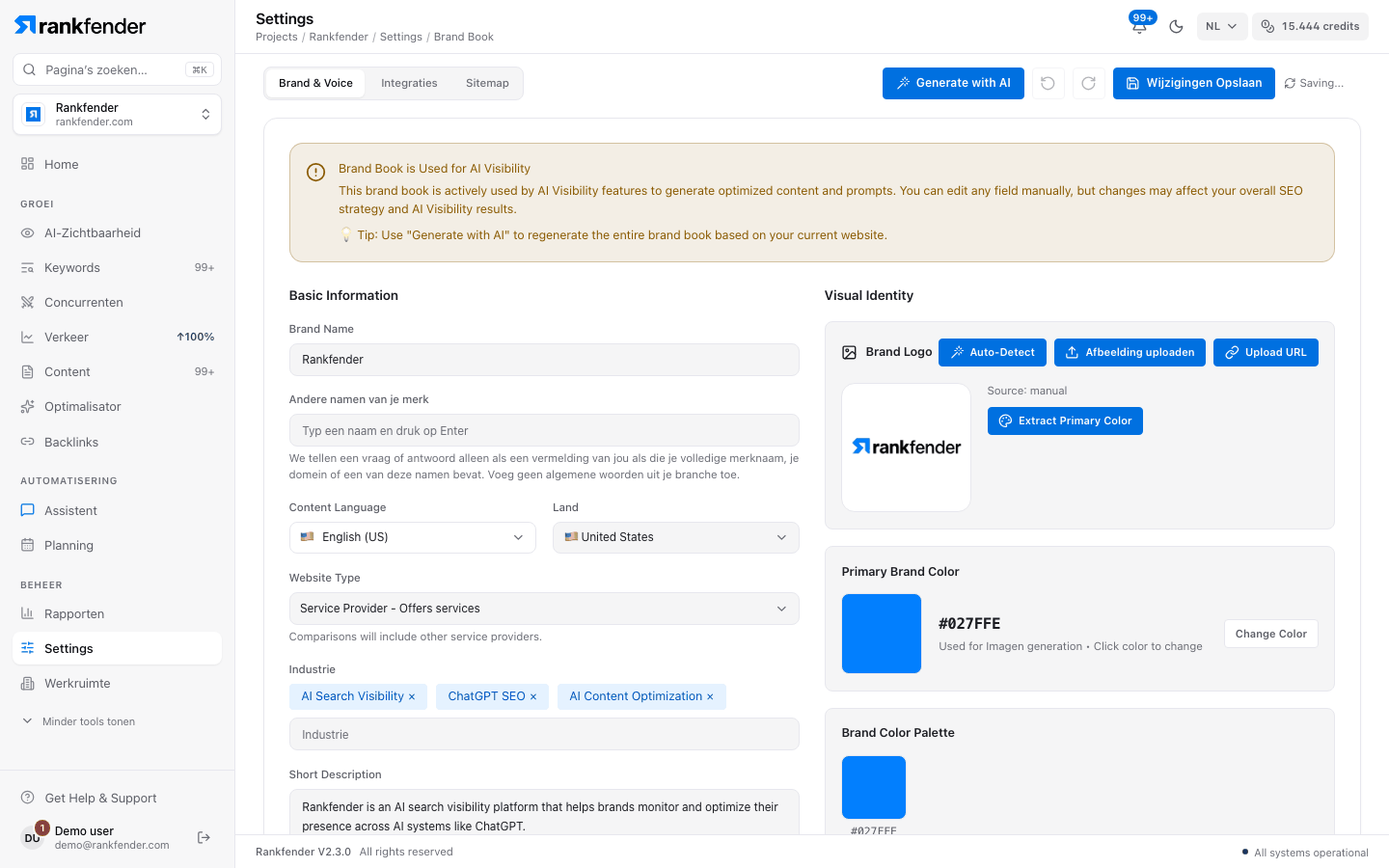
Brand Logo
| Knop | Wat ze doet |
|---|---|
| „Auto-Detect” | Zoekt het logo op je website. |
| „Afbeelding uploaden” | Neemt een afbeeldingsbestand van je computer. |
| „Upload URL” | Neemt de link naar een afbeelding, zoals https://example.com/logo.png. Plak hem en klik op „Upload”. |
„Source:” onder het logo zegt waar het vandaan komt, bijvoorbeeld „Source: manual”. Zonder logo staat er „No logo uploaded yet”.
Primary Brand Color
- „Extract Primary Color” leest de kleuren van je logo: het stelt de primaire kleur in en vult het palet. Voeg eerst een logo toe, anders verschijnt „Please upload a logo first”.
- Om zelf te kiezen, klik je op het kleurvak of op „Change Color”, kies je een kleur en daarna „Apply” of „Cancel”. Zonder kleur heet de knop „Set Primary Color Manually”.
- De regel onder de kleur, „Used for Imagen generation • Click color to change”, betekent dat gegenereerde artikelafbeeldingen haar gebruiken.
Brand Color Palette
Het palet toont je andere merkkleuren zodra die er zijn. „Extract Primary Color” en „Generate with AI” vullen het. Wil je een kleur wijzigen, stel dan de primaire kleur opnieuw in.
Afbeeldingen bij artikelen: Afbeeldingen genereren.