Rapporten
Maak PDF-, CSV- of Excel-rapporten van je projectgegevens, verstuur ze volgens een schema en deel ze via een link: zo werkt Rapporten.
Rapporten maakt van je projectgegevens documenten „die je naar je baas of een klant kunt sturen”. Open Rapporten in de zijbalk. De pagina heeft twee tabbladen: „Sjablonen”, om een rapport te maken, en „Mijn Rapporten”, met elk rapport dat al gemaakt is.
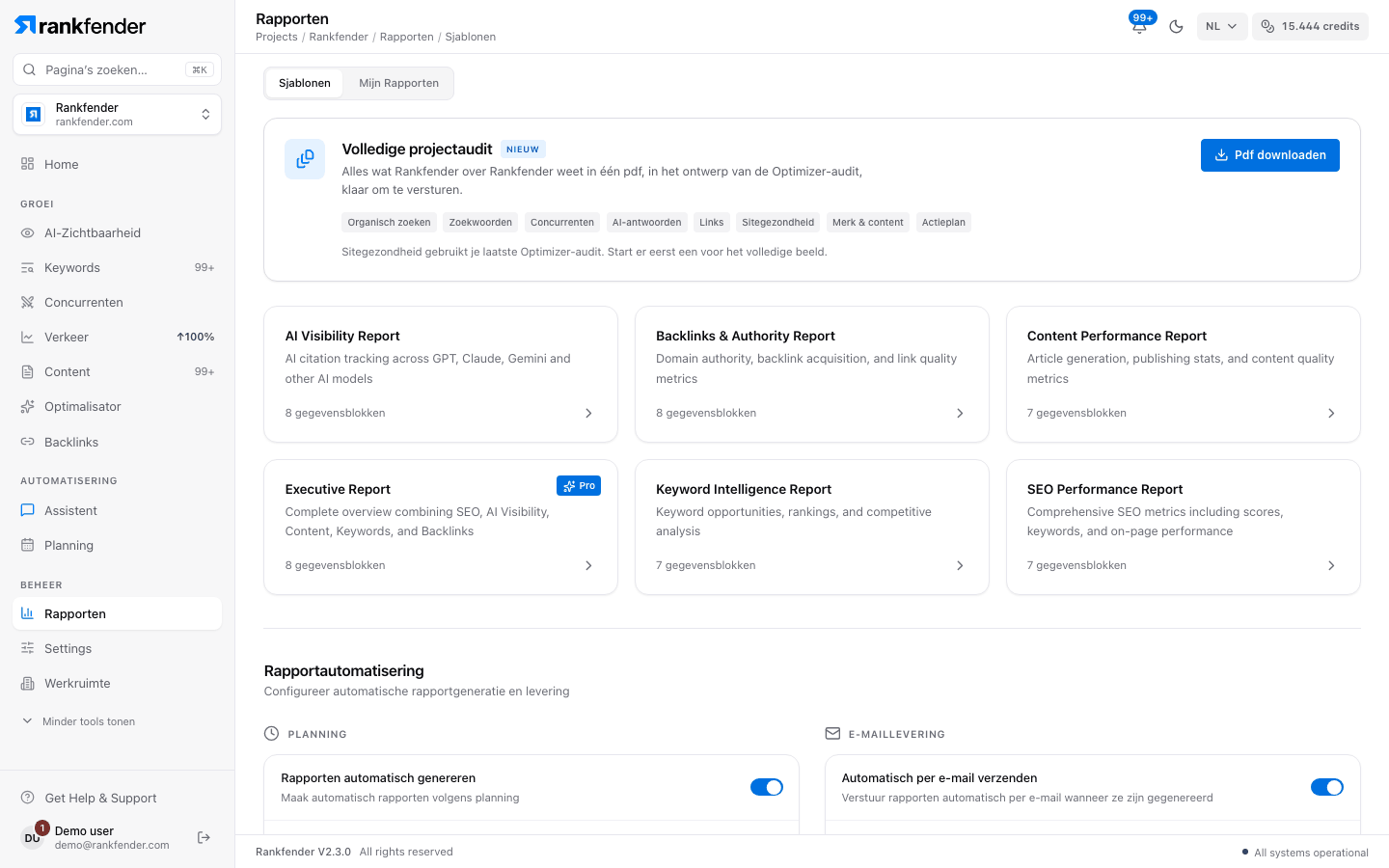
Wat je hier kunt doen
| Deel van de pagina | Wat het doet | Meer lezen |
|---|---|---|
| „Volledige projectaudit” | Eén pdf met alles wat Rankfender over het project weet, in 8 delen. | Sjablonen en de volledige audit |
| Sjablonen | Zes soorten rapporten (SEO, AI-zichtbaarheid, content, zoekwoorden, backlinks, executive) over een periode naar keuze. | Sjablonen en de volledige audit |
| „Mijn Rapporten” | Een rapport openen, opnieuw genereren, exporteren (PDF, CSV, Excel), delen of verwijderen. | Hieronder |
| „Rapportautomatisering” | Maakt rapporten volgens een schema en mailt er een link naar. | Geplande rapporten |
| Deellinks | Links naar een rapport die na 7, 30 of 90 dagen kunnen verlopen. | Rapporten delen |
| „Branding” | Je bedrijfsnaam, logo en kleur op rapporten. Agencies-abonnement. | Eigen branding |
Een rapport maken
Open „Sjablonen” en klik op een sjabloon
Het Executive rapport is op slot („Pro+”) onder Professional.
Kies de periode in „Datumbereik selecteren”
„Laatste 7 dagen”, „Laatste 30 dagen”, „Laatste 90 dagen” of „Aangepast bereik” met een begin- en einddatum.
Klik op „Rapport genereren”
Het rapport verschijnt in „Mijn Rapporten” met de status „generating”, daarna „ready” (of „failed”).
Klik op „Rapport bekijken”
Het rapport opent in de app.
In een rapport
De balk bovenaan een geopend rapport heeft:
- „Terug naar Rapporten”.
- „Opnieuw genereren”: maakt het rapport na bevestiging opnieuw met de huidige gegevens.
- „Exporteren”: „Exporteren als PDF”, „Exporteren als CSV” of „Exporteren als Excel”.
- „Delen”: maakt en beheert deellinks.
Op een kaart in „Mijn Rapporten” verwijdert de prullenbak het rapport en opent het deel-icoon de links ervan.
Let op
„Exporteren als PDF” maakt de pdf uit de gegevens van vandaag, in het ontwerp van de volledige audit, met de delen die bij het sjabloon horen. De periode van het rapport wordt daarbij niet gebruikt. CSV en Excel exporteren de cijfers van het rapport zelf. De pdf-tekst is Engels.
Abonnementen
Rapporten, exports, deellinks en geplande rapporten zitten in elk abonnement. Het Executive rapport vraagt Professional of hoger, branding het Agencies-abonnement.