Afbeeldingen genereren
Uitgelichte en inline-afbeeldingen: stijl, merkkleuren, resolutie, logo, een nieuwe afbeelding maken en hoe afbeeldingen op je site komen.
Elk artikel krijgt direct na het opslaan een uitgelichte afbeelding: de fase „Uitgelichte afbeelding genereren” in de Schrijver. Hoe die eruitziet, stel je in onder Content › Instellingen › „Image & Visuals”; dat geldt voor elke nieuwe afbeelding van het project.
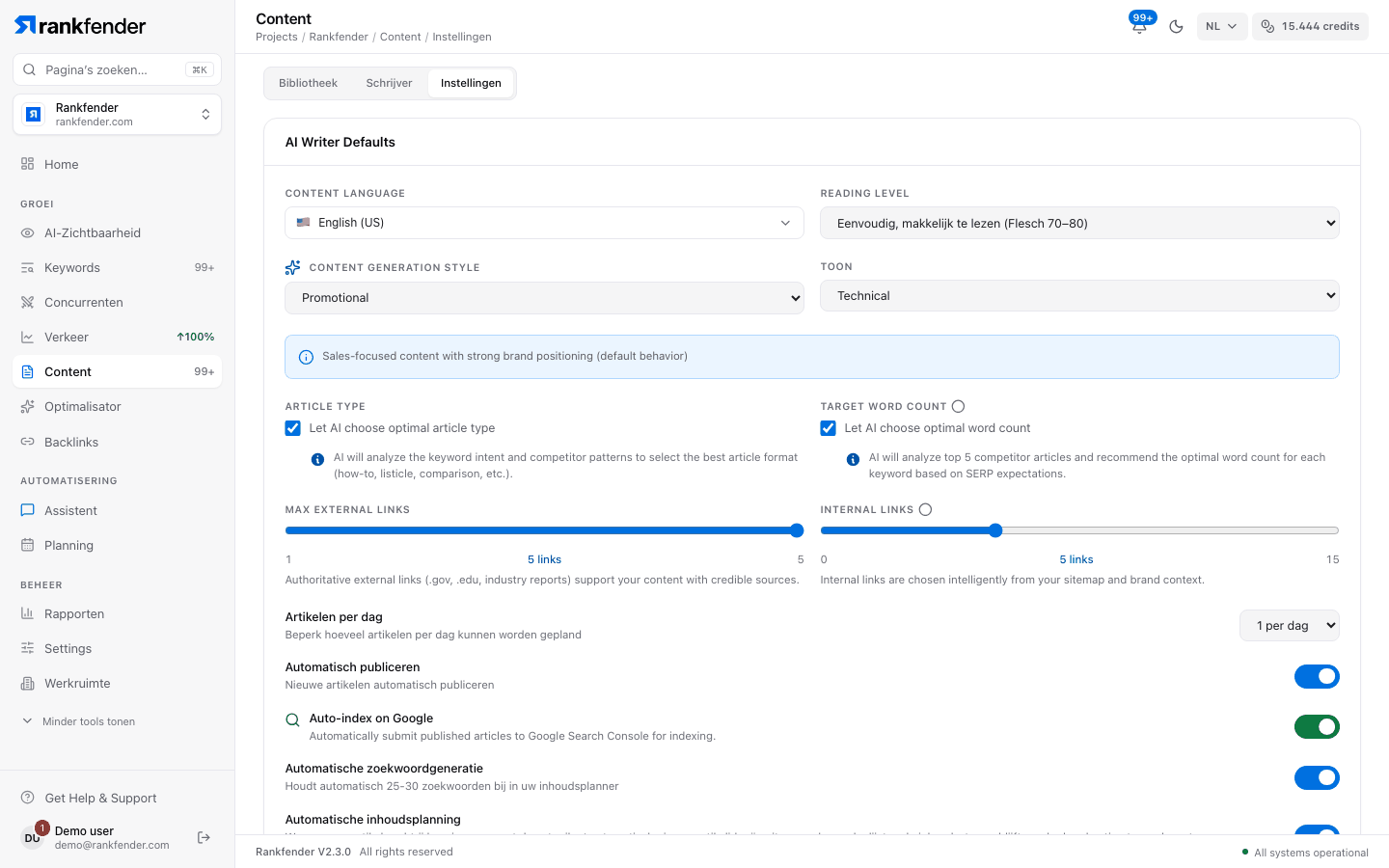
Afbeeldingsinstellingen
| Instelling | Opties |
|---|---|
| Image Style | Brand & Text, Watercolor, Cinematic, Illustration of Sketch. |
| Merkkleuren | None (natuurlijke kleuren), Light, Moderate (Recommended) of Strong. De kleuren komen uit de visuele identiteit van je Brand Book. |
| Resolutie | 1024 × 576 (blogbanner, 16:9), 1024 × 1024 (vierkant), 1200 × 628 (sociale OG-kaart), 1408 × 768 (breed liggend), 1920 × 1080 (Full HD) of 768 × 1024 (portret, 3:4). |
| Uitgelichte afbeelding met titel | Neemt de artikeltitel op in de afbeeldingsopdracht, zodat de omslag bij het onderwerp past. |
| Merklogo als overlay | BETA. Zet het logo uit je Brand Book op elke uitgelichte afbeelding, linksboven, rechtsboven, linksonder of rechtsonder. |
| Inline-afbeeldingen Vanaf Professional | Voegt afbeeldingen toe in de tekst: 1, 2 of 3, of „Laat de AI kiezen” (voorlopig één afbeelding). Op Essential toont de schakelaar „Beschikbaar vanaf Pro”. |
De YouTube-video en de call-to-actionsectie staan op „Coming soon”.
Een nieuwe afbeelding maken
- In de Bibliotheek heet het afbeeldingsicoon van een concept Generate Image (nog geen afbeelding) of Regenerate Image.
- In de Schrijver heeft de afbeelding in het voorbeeld een knop om die opnieuw te genereren.
Een nieuwe afbeelding gebruikt de instellingen van dat moment: pas eerst de stijl aan en genereer dan opnieuw.
Afbeeldingen en publiceren
- Publiceren blijft uitgeschakeld tot het artikel een uitgelichte afbeelding heeft; wordt er een gemaakt, dan wacht het publiceren („Image generation in progress”).
- De WordPress-plugin downloadt de uitgelichte afbeelding naar je mediabibliotheek en stelt die in als uitgelichte afbeelding van het bericht. Inline-afbeeldingen worden ook naar de mediabibliotheek gekopieerd (een plugin-optie, standaard aan).
- De Modern Web-webhook stuurt de afbeeldings-URL in
featured_image.
Let op
Mislukt de afbeelding, dan wordt het artikel toch als concept opgeslagen. Maak de afbeelding vanuit de Bibliotheek en publiceer daarna. Zie Publiceren en autopilot.