Takenbord
Taken toevoegen, van Te doen naar Klaar schuiven, filteren op type en persoon, en een taak openen om te zien waarom en hoe.
Het bord bevat elke taak van het project in vier kolommen. Het beantwoordt „Waar werk ik deze maand aan?”: sleep een kaart naar de volgende kolom als het werk vordert, en open hem om te zien waarom hij telt en hoe je het doet.
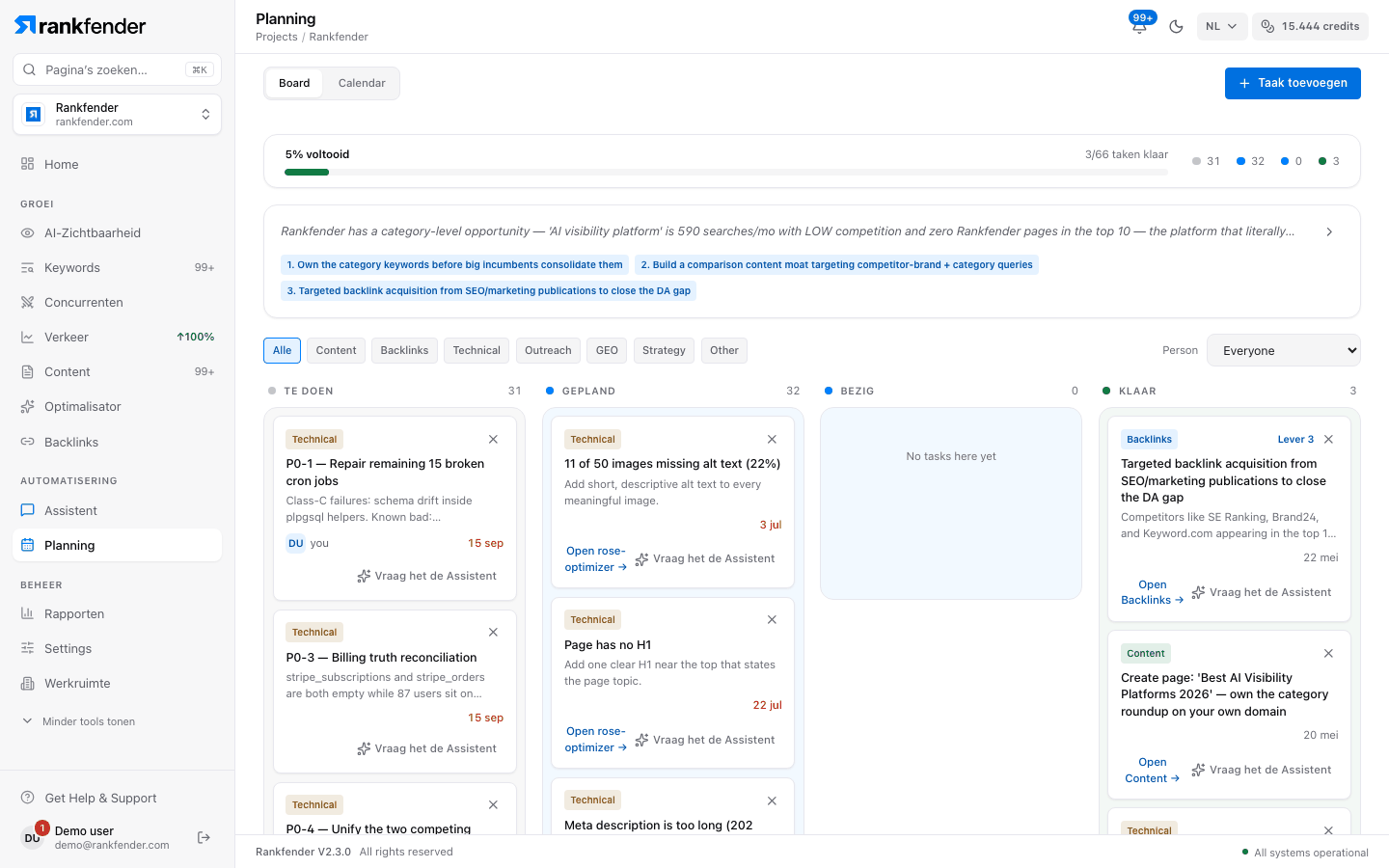
De vier kolommen
| Kolom | Wat het betekent |
|---|---|
| „Te doen” | Nieuwe taken zonder planning. Taken die je zelf toevoegt beginnen hier. |
| „Gepland” | Ingepland werk. Een taak die hier zonder datum komt, krijgt de eerstvolgende dag met ruimte in de kalender (een dag bevat twee items, artikelen en taken samen). |
| „Bezig” | Iemand is ermee bezig. Het aantal staat ook als „N in flight” in de voortgangsbalk. |
| „Klaar” | Afgerond. Oplossingen uit de site-audit komen hier vanzelf terecht zodra een nieuwe audit ze opgelost vindt. |
Sleep een kaart naar een andere kolom, of omhoog en omlaag om de volgorde te wijzigen. Het × op een kaart verwijdert de taak. Boven de kolommen toont de voortgangsbalk „N% voltooid”, „klaar/totaal taken klaar” en het aantal per kolom.
Filters
- Type: „Alle”, of een of meer van „Content”, „Backlinks”, „Technical”, „Outreach”, „GEO”, „Strategy” en „Other” (Engels in de app).
- „Person”: verschijnt zodra taken naar iemand kunnen gaan. „Everyone”, „Assigned to me”, „Not assigned”, elk lid en de adressen van mensen die een taak „By email” kregen.
Wat een kaart toont
Het type, „Lever N” als de taak uit een van de drie hefbomen van je strategie komt, titel en details, wie hem heeft („Assigned to …” of „Sent by email to …”) en de deadline, rood zodra die voorbij is. De onderste regel linkt naar het juiste onderdeel en heeft „Vraag het de Assistent”, dat de Assistent opent met de taak al ingevuld.
Een taak toevoegen
„Taak toevoegen” opent een kort formulier:
| Veld | Wat invullen |
|---|---|
| „Title” * | Wat er moet gebeuren. Verplicht. |
| „Details” | Optionele details. |
| „Type” | Een van de zeven types. Standaard „Other”. |
| „Due date” | Optioneel. Een taak met datum staat ook in de kalender. |
| „Assign to” | „Nobody yet”, een lid of „Someone else, by email…” Vanaf Professional |
Onder Professional staat op de plek van het laatste veld „Assigning tasks to people is part of the Pro, Business and Agencies plans.” met een link „Bekijk abonnementen”.
Het taakvenster
Klik op een kaart om hem te openen. De eerste keer dat iemand een taak opent, schrijft Rankfender de uitleg met AI en bewaart die bij de taak (deze kopjes zijn Engels in de app):
- „Why it matters”: de reden in een of twee zinnen.
- „How to do it”: genummerde stappen.
- „What to expect” en „Time needed”: het verwachte resultaat en de benodigde tijd.
Daaronder opent een knop het juiste onderdeel, bijvoorbeeld „Add to Content Planning” (zet het onderwerp als artikelidee in de kalender), „Research this Keyword” of „Check AI Visibility”. Dan volgen „Assigned to” en de „History” van de taak. Onderaan: „Assign”, „Vraag het de Assistent” en „Mark as done”.
Let op
In het taakvenster dat je vanaf het bord opent, is „Vraag het de Assistent” voorlopig grijs. Gebruik de link „Vraag het de Assistent” op de kaart.
Een taak aan iemand geven lees je in Taken toewijzen en gasten.