Chat en acties
Een chat starten, wat de Assistent kan opzoeken en doen, de bevestiging vóór lange taken en wat een bericht kost.
In de chat werk je met de Assistent. Elk project heeft eigen chats, en de Assistent ziet alleen het project dat je open hebt.
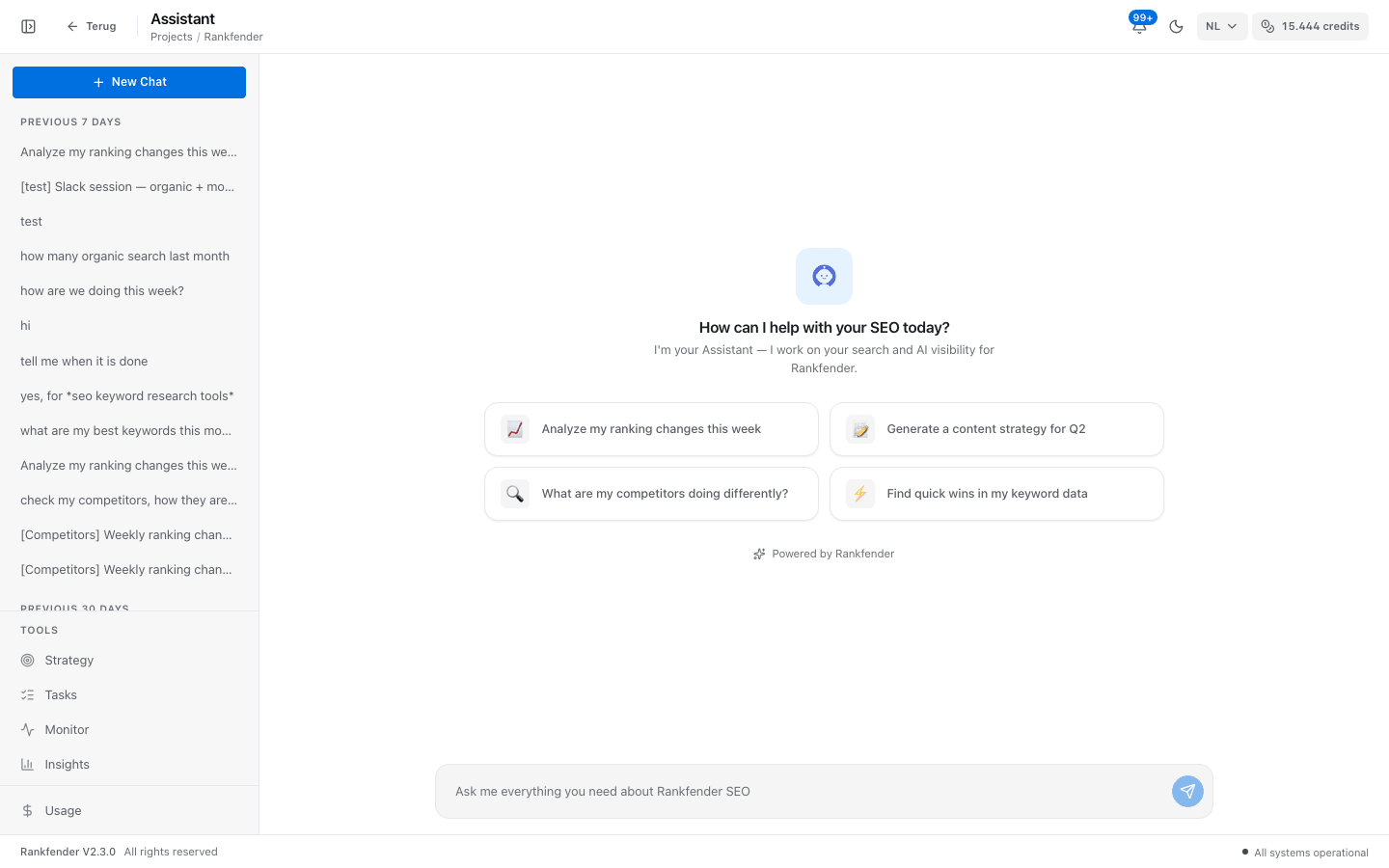
Een chat starten
Klik op „New Chat”
Een lege chat toont vier Engelse suggesties, zoals „Analyze my ranking changes this week”. Klik er een aan of typ je eigen vraag.
Typ en druk op Enter
In het vak staat „Ask me everything you need about [project] SEO”. Shift + Enter verstuurt niet.
Kijk hoe hij werkt
Regels zoals „Reading your organic search data...” tonen elke opzoeking. Daarna verschijnt het antwoord woord voor woord.
Eerdere chats staan per datum: Today, Yesterday, Previous 7 days, Previous 30 days, Older. Beweeg over een chat om hem te hernoemen of te verwijderen.
Wat je kunt vragen
| Groep | Voorbeeld | Wat er gebeurt |
|---|---|---|
| Gegevens opzoeken | „Hoe gaat het deze week?” | Leest organisch zoeken, Google (indien gekoppeld), AI-zichtbaarheid, concurrenten, backlinks, de sitecontrole, credits, kansen en meldingen. |
| Een pagina lezen | „Bekijk onze prijzenpagina” | Leest de live pagina: titel, metabeschrijving, koppen, aantal woorden, schema, alt-teksten. Werkt ook op pagina's van concurrenten. |
| Keywords | „Vervang 2024 door 2026 in mijn keywords” | Zoekt, voegt toe, hernoemt of verwijdert gevolgde keywords. |
| Content | „Plan 3 artikelen voor deze keywords” | Zet ideeën met opzet in de kalender (maximaal 2 per dag), verplaatst of verwijdert ze, of start het schrijven van een artikel (3 tot 5 minuten). |
| Controles | „Ververs mijn AI-zichtbaarheid” | Start een AI-check (5 tot 15 minuten) of een sitecontrole (vanaf Professional). |
| Oplossingen om te plakken | „Zien AI-crawlers mijn site?” | Schrijft schema-JSON-LD of een FAQ-blok, een llms.txt-bestand, of bekijkt robots.txt en stelt een versie voor die AI-crawlers toelaat. Plakken doe je zelf. |
| Planning | „Zet de schema-taak op klaar” | Toont taken uit Planning en die van de Assistent, wijzigt een status, voegt een onderwerp toe, maakt van een gat in AI-zichtbaarheid een briefing in Planning, maakt de weekstrategie. |
| Rapporten en e-mail | „Geef me een rapportlink voor de laatste 30 dagen” | Maakt een rapport met openbare deellink, of mailt een momentopname of een stuk content naar het adres van je account. |
| Geheugen | „Onthoud: stel nooit TikTok-content voor” | Bewaart het feit voor volgende chats in dit project. |
| Support | „Deze grafiek lijkt kapot” | Opent een supportticket of een functieverzoek als hij niet kan helpen. |
Bevestiging voor lange taken
Een artikel schrijven, een sitecontrole starten en een AI-check starten duren minuten en kosten credits. Daarom vraagt de Assistent altijd eerst: „This needs your confirmation: … Reply "yes" to go ahead, or "no" to cancel.” Er start niets voordat je antwoordt.
- Antwoord met één Engels of Frans woord: „yes”, „ok”, „go ahead” of „oui” om door te gaan, „no” of „cancel” om te annuleren. „ja” wordt niet herkend.
- Het verzoek wacht 15 minuten. Daarna vraag je het opnieuw.
- Op „no” antwoordt hij „Cancelled — no action taken.”
Kleine wijzigingen die je uitdrukkelijk vraagt (keywords toevoegen, hernoemen of verwijderen, een idee plannen of verplaatsen, een onderwerp toevoegen, de status van een taak wijzigen, een oplossing schrijven) gebeuren meteen. Het antwoord zegt wat er veranderd is. Wil je eerst kijken, vraag de Assistent dan om de wijziging alleen voor te stellen.
Voorgestelde acties
Na een antwoord kunnen tot drie kaarten met een knop verschijnen (in het Engels). Er gebeurt niets tot je klikt; daarna staat er „Applied ✓”.
| Knop | Wat hij doet |
|---|---|
| „Create Article” | Voegt een artikelidee toe in Content en opent het. |
| „Track N Keywords” | Voegt de keywords toe aan je lijst. |
| „Go to Strategy” | Opent de Strategy-pagina om een wijziging te bekijken. |
| „Add to Planning” | Voegt een taak toe aan de backlog van Planning. |
| „Run RAIVE” | Start een AI-zichtbaarheidscheck. |
| „Track Competitor” | Voegt de site toe aan je concurrenten. |
| „Create All (N)” | Voegt meerdere artikelideeën tegelijk toe. |
Wat een bericht kost
Elk bericht gebruikt een paar credits van je maandtegoed. Een taak die je bevestigt, gebruikt haar eigen credits, bijvoorbeeld 30 voor een artikel en 25 voor een AI-check. Zonder credits wordt het berichtvak vervangen door „You're out of RAISA credits.”: koop bij via de creditteller bovenaan. Zie Maandelijkse credits.
Tip
Noem de pagina, het keyword of de periode („onze pagina /prijzen”, „de laatste 28 dagen”). Hoe preciezer de vraag, hoe minder hij hoeft op te zoeken.