Vragen
De klantvragen aan AI-assistenten: hoe ze worden geschreven, eigen vragen toevoegen, het label Noemt je, pauzeren en limieten.
Het tabblad „Vragen” bevat de klantvragen die Rankfender voor je project aan AI-assistenten stelt. De schakelaar „Wat we volgen” bovenaan toont „Vragen”, „Onderwerpen” of „Klanttypes”. Deze pagina gaat over de vragen; Onderwerpen en klanttypes gaat over de andere twee.
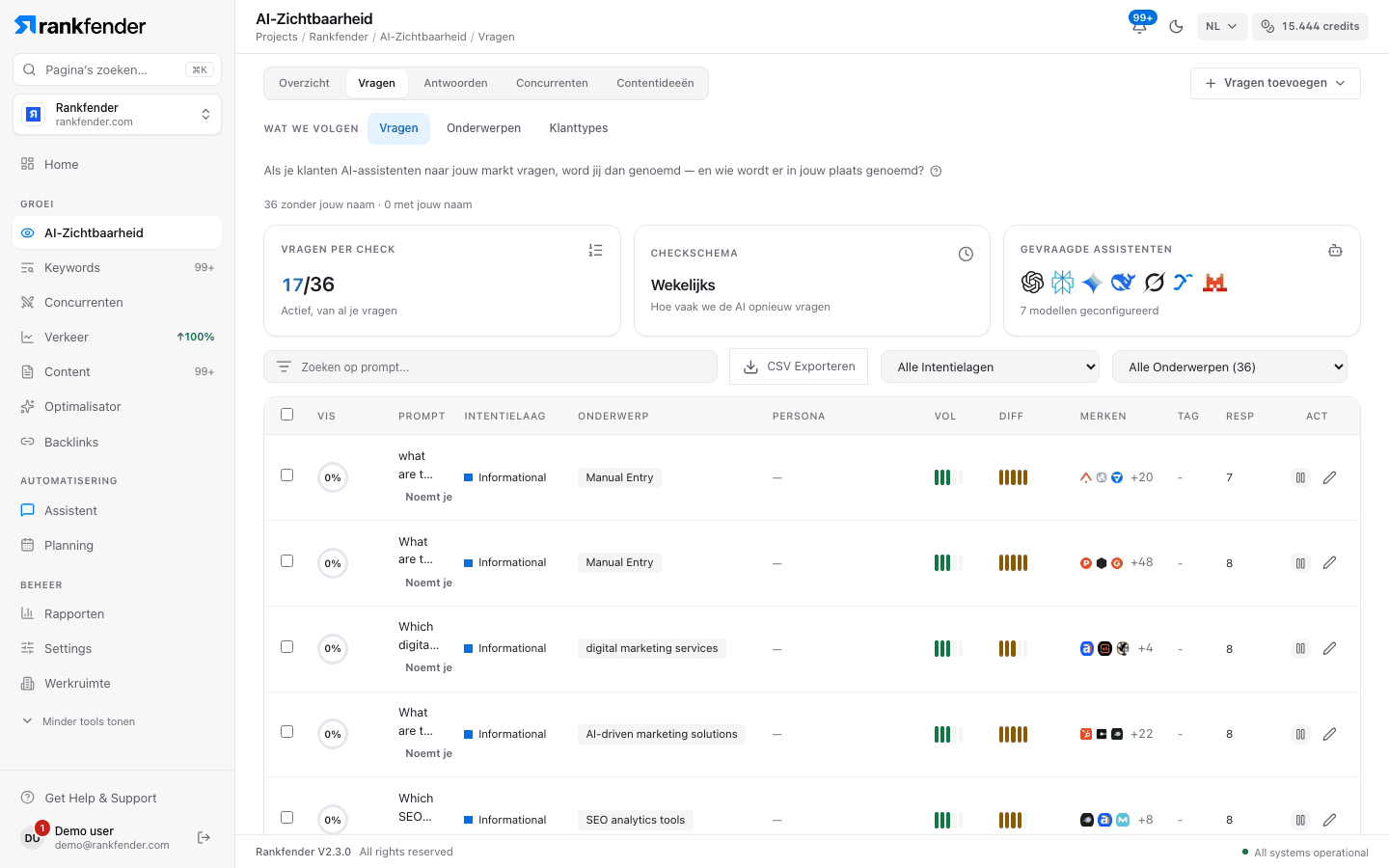
De drie kaarten bovenaan
- „Vragen per check”: actieve vragen van al je vragen. Elk abonnement heeft een plafond (15, 30, 80 of onbeperkt); daarboven worden de extra vragen automatisch gepauzeerd.
- „Checkschema”: hoe vaak AI opnieuw wordt gevraagd, bijvoorbeeld „Wekelijks”.
- „Gevraagde assistenten”: de assistenten die voor het project zijn gekozen.
Klik op een van de drie kaarten om „Monitoring Settings” te openen: zie AI-checks uitvoeren. Boven de kaarten zegt een regel als „24 zonder jouw naam · 6 met jouw naam” hoeveel vragen kunnen meetellen voor je score.
De vragenlijst
| Kolom | Wat ze toont |
|---|---|
| Ring | Het aandeel van de antwoorden op deze vraag dat jou noemt, geteld op vragen zonder je naam. Een vraag met het label „Noemt je” toont hier 0; ga met de muis over het label om haar eigen ratio te lezen. |
| „Prompt” | De vraag, haar label „Noemt je” of „Noemt je niet”, en „PAUSED” als ze gepauzeerd is. |
| „Intentielaag” | Informatief, vergelijkend, merkgebonden, transactioneel of semantische uitbreiding. |
| „Onderwerp” en „PERSONA” | Het onderwerp en het klanttype waartoe de vraag hoort. |
| „VOL” en „DIFF” | Interne schattingen, geen zoekdata. VOL stijgt met het aantal verzamelde antwoorden; DIFF stijgt als de antwoorden veel merken en zelden jou noemen. |
| „Merken” | De merken die in de antwoorden op deze vraag voorkomen. |
| „RESP” | Het aantal opgeslagen antwoorden. |
| „ACT” | Pauzeren of hervatten, en bewerken. |
Filter met „Zoeken op prompt...”, „Alle Intentielagen” en „Alle Onderwerpen”. „CSV Exporteren” downloadt de lijst. Vink vragen aan en verwijder ze met „… Geselecteerde Verwijderen”. Klik op een vraag om haar detailweergave met de antwoorden te openen.
Het label „Noemt je”
Rankfender geeft een vraag het label „Noemt je” als ze je merknaam, je domein of een van je andere namen bevat. „Vragen die jou noemen tellen niet mee in de score, omdat AI je daar bijna altijd noemt.” Klopt het label niet, klik er dan op: jouw keuze gaat voor op het automatische label, en alle scores worden meteen bijgewerkt, hier en op Home.
Vragen toevoegen
Klik op „Vragen toevoegen”
De knop staat rechtsboven in de weergave Vragen.
Kies een manier
„Stel vragen voor mij voor” en „Eigen vragen toevoegen” staan bovenaan; „Meer opties” opent de rest (tabel hieronder).
Start een check
Nieuwe vragen krijgen bij de volgende check antwoord. Wil je nu resultaten, gebruik dan „AI-check starten” op het tabblad Overzicht of Antwoorden.
| Optie | Wat ze doet |
|---|---|
| „Stel vragen voor mij voor” | Schrijft tot 30 klantvragen op basis van je onderwerpen en klanttypes, in de taal van het project. Elke vraag telt 4 tot 35 woorden, bijna-dubbele vragen vallen weg, een jaartal staat er alleen in als het het huidige jaar is, en hoogstens ongeveer 15 % noemt je merk. Bij een nieuw project duurt het ongeveer 2 minuten; je kunt de pagina verlaten. |
| „Eigen vragen toevoegen” | Opent „Nieuwe Prompt Aanmaken”: „Prompt Tekst”, „Intentietype” en „Onderwerp (optioneel)”, daarna „Prompt Aanmaken”. Het venster herinnert je eraan je merknaam niet te gebruiken. |
| „Een lijst plakken” | Opent „Batch Upload Prompts”: één vraag per regel, één intentietype voor allemaal. |
| „Zoekwoorden omzetten in vragen” | Opent „Genereren uit Trefwoorden”: één zoekwoord per regel, 1 tot 3 vragen per zoekwoord volgens drie vaste Engelse patronen: „What are the best …?”, „Compare … options”, „How to choose …?”. |
| „Een grotere set met AI schrijven” | Schrijft een extra set van ongeveer 30 vragen op basis van je Brand Book en onderwerpen en voegt die toe aan je vragen. |
| „Alle vragen vervangen” | Verwijdert alle huidige vragen en schrijft een nieuwe set. Antwoorden op de verwijderde vragen verschijnen niet meer. |
Tip
Een goede vraag is er een die een koper echt zou typen: zonder merknaam, met een concrete behoefte en wat context zoals budget, gebruik of plaats. „Beste facturatie-app voor een bureau van 3 mensen” zegt meer dan „facturatiesoftware”.
Pauzeren, bewerken en verwijderen
- Pauzeer een vraag om een plek vrij te maken in de volgende check. Hervatten is geblokkeerd zolang je op het plafond van je abonnement zit („Plan limit reached”).
- Bewerken opent „Edit Prompt”: tekst, persona, onderwerp en tags.
- Verwijderen: vink de vragen aan, dan „… Geselecteerde Verwijderen” en bevestig.