Je weg vinden in de app
De groepen in de zijbalk, het beperkte menu voor nieuwe accounts, zoeken (⌘K), de bovenbalk, het accountmenu, credits en wat er nieuw is.
De zijbalk
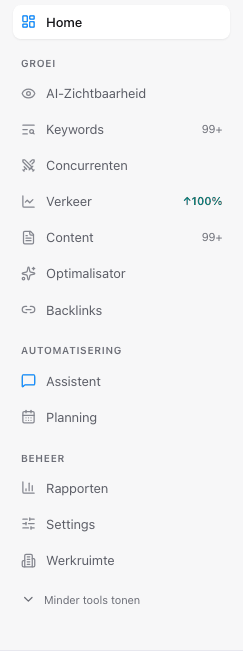
De zijbalk toont de pagina's van het huidige project: Home en daarna drie groepen.
| Groep | Pagina's |
|---|---|
| — | Home |
| Groei | AI-Zichtbaarheid, Keywords, Concurrenten, Verkeer, Content, Optimalisator, Backlinks |
| Automatisering | Assistent, Planning |
| Beheer | Rapporten, Settings, Werkruimte (Team, Projects) |
In de zijbalk staat ook de projectkiezer, die je rol in elk project toont (Beheerder, Redacteur of Kijker), en een installatie-indicator zolang een nieuw project wordt ingesteld, bijvoorbeeld „4 van 6 klaar”, of „Even kijken” als een stap traag is of stilstaat.
De meeste pagina's hebben bovenaan tabbladen, bijvoorbeeld Keywords: Kansen, Posities en Explorer.
Een korter menu voor nieuwe accounts
De eerste 14 dagen na je aanmelding toont de zijbalk alleen de basis: Home, AI-Zichtbaarheid, Keywords, Content, Planning en Settings. „Alle tools tonen (+N)” toont alles en „Minder tools tonen” gaat terug. Je keuze wordt onthouden en de pagina waarop je zit, blijft altijd zichtbaar.
Pagina's zoeken (⌘K)
Druk op ⌘K op een Mac of Ctrl+K op Windows, of klik in het zoekveld, en typ: „Pagina’s zoeken…” vindt elke pagina of elk tabblad van het project.
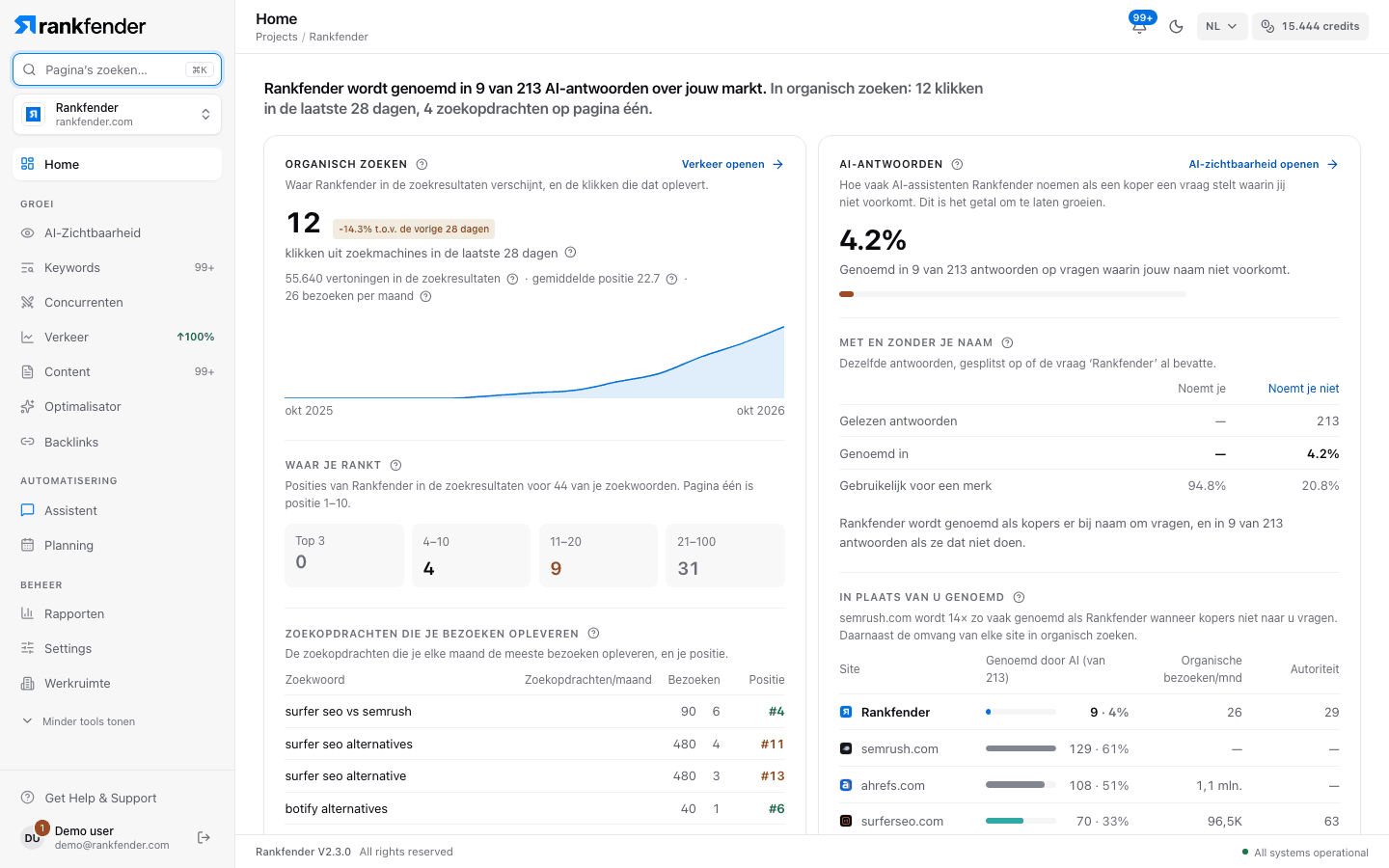
De bovenbalk
| Onderdeel | Wat het toont |
|---|---|
| Lopende generaties | Artikelen en ander werk dat nu wordt gemaakt. |
| Synchronisatiestatus | Of je gegevens actueel zijn. |
| "Activity Center" | De laatste gebeurtenissen in je projecten, met de optie alles als gelezen te markeren. Opent ook als volledige pagina. |
| Licht / donker | Wisselt het thema. |
| Creditsteller | Je creditsaldo (zie hieronder). |
De creditsteller
Klik erop voor „Plancredits deze maand” (bijvoorbeeld „1.200 van 2.000 gebruikt”), eventueel gekochte „Extra credits”, de vernieuwingsdatum en „Bijvullen”. Credits betalen AI-checks, content, gegevens over zoekwoorden, concurrenten, backlinks en verkeer, afbeeldingen en de Assistent. Al opgehaalde gegevens opnieuw bekijken is gratis.
Belangrijk
„Geen credits meer”: nieuwe AI-checks, content en gegevens wachten tot je bijvult of je credits worden vernieuwd. Alles wat al is opgeslagen, blijft zichtbaar.
Het accountmenu
Een aantal onderdelen van dit menu staat in de app in het Engels; we citeren ze zoals ze verschijnen.
| Onderdeel | Opent |
|---|---|
| "Account Settings" | Je profiel en beveiliging. Inloggen in twee stappen komt binnenkort. |
| "Billing & Plans" | Abonnement, betalingsgeschiedenis en ontvangstbewijzen: Facturering en ontvangstbewijzen. |
| "Usage" | Je gebruik tegenover de limieten van je abonnement: Limieten per abonnement. |
| "Team" | Leden en uitnodigingen: Teamleden. |
| „API-Sleutels” | Binnenkort. De sleutel van de content-API staat in Settings › Integraties › Modern Web: API. |
| "Language" | Engels, Frans, Spaans, Duits, Italiaans, Portugees of Nederlands. |
| „Tour opnieuw afspelen” | De rondleiding door de app. |
| "Get Help & Support" | Hulp, functieverzoeken en je tickets: Contact met support. |
| „Wat is er nieuw” | De nieuwe dingen in de huidige versie. |
| "Logout" | Meldt je af. |
Wat is er nieuw en nieuwe versies
„Wat is er nieuw” (in het accountmenu, of „Rankfender V2.3.0” onderaan de pagina) toont de 6 hoogtepunten van 2.3, met „Doe de rondleiding van 1 minuut” en „Alle wijzigingen bekijken”. Verschijnt er een nieuwere versie terwijl je werkt, dan meldt een balk „Er is een nieuwe versie van Rankfender beschikbaar” met „Nu vernieuwen”.
Alleen op de computer
Rankfender werkt in een desktopbrowser (Chrome, Safari, Edge of Firefox). Op een telefoon toont het „Desktopbrowser vereist”, met opties om de link te kopiëren of per e-mail te versturen.