Miembros del equipo
Invita miembros, usa un enlace de invitación, sigue las invitaciones pendientes y mira cuántas plazas incluye cada plan.
La página Equipo muestra quién puede abrir un proyecto y te deja invitar a más personas. Ábrela desde Espacio de trabajo › Team en la barra lateral. El subtítulo indica a quién se da acceso en el proyecto: cada proyecto tiene su propio equipo.
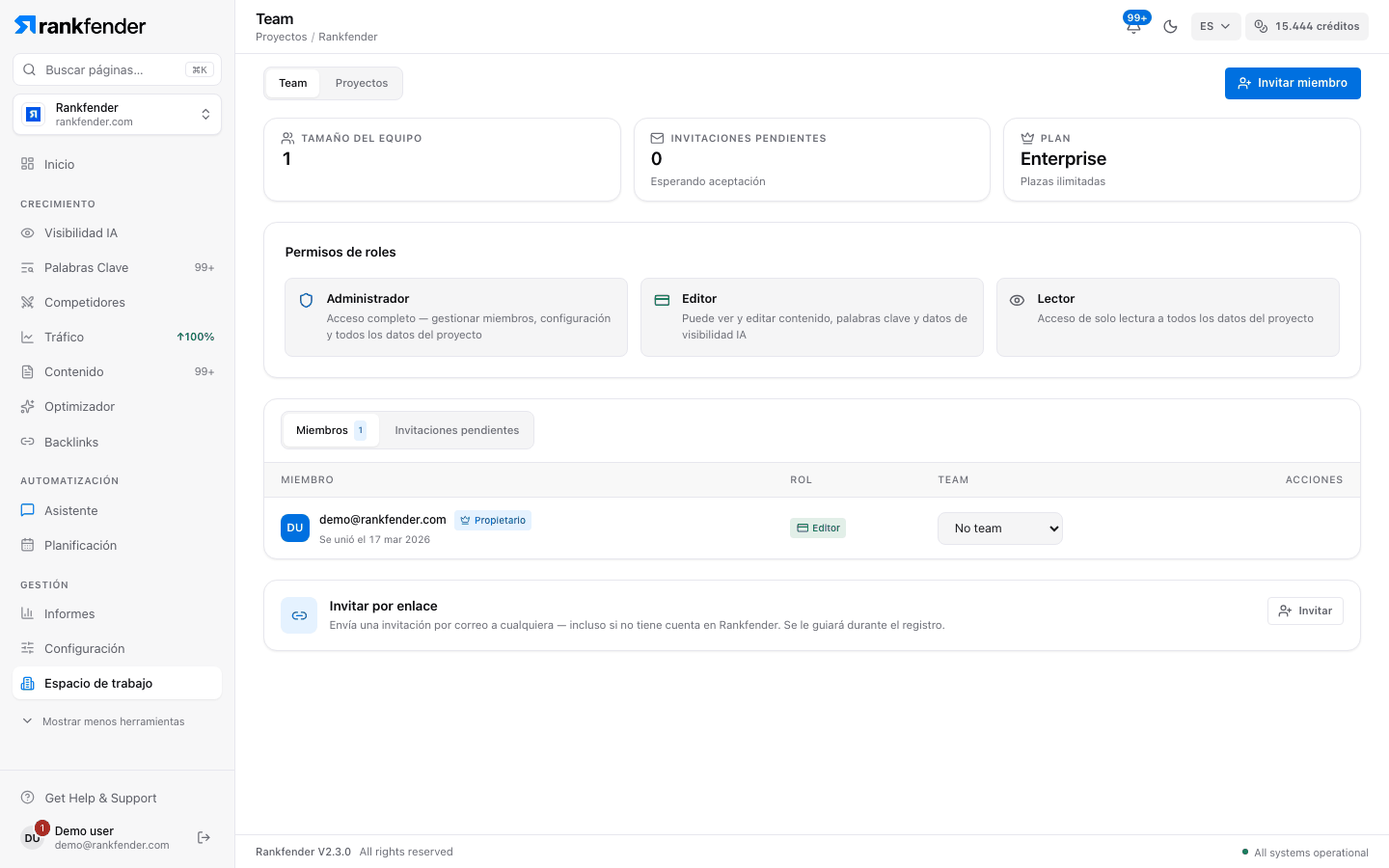
Arriba de la página
- «Tamaño del equipo»: los miembros de este proyecto sobre tus plazas, con «N plazas restantes».
- «Invitaciones pendientes»: las invitaciones «Esperando aceptación».
- «Plan»: tu plan, con «Hasta N plazas» o «Plazas ilimitadas».
- «Permisos de roles»: una línea para Administrador, Editor y Lector. Detalles en Roles y permisos.
Plazas por plan
| Essential | Professional | Business | Agencies |
|---|---|---|---|
| 1 plaza | 1 plaza | 5 plazas | Ilimitadas |
- Una plaza es una persona que invitas. Tú, el propietario, no usas ninguna.
- Las plazas se cuentan en todos tus proyectos: una persona en dos proyectos usa dos plazas.
- Cuando se agotan, la ventana de invitación indica «Has alcanzado el límite de plazas» y «Enviar invitación» queda desactivado.
- Para ayuda externa sin plaza, da una tarea por correo: Asignar tareas e invitados.
Invitar a alguien
Haz clic en «Invitar miembro»
Se abre «Invitar a un miembro del equipo»: «Recibirán un correo con un enlace seguro».
Escribe la «Dirección de correo» y elige un «Rol»
Administrador, Editor o Lector. Editor viene seleccionado.
Si quieres, elige un «Team»
Marketing, Content o Technical (en inglés en la app). Sirve para sugerir a esa persona en las tareas de su equipo.
Haz clic en «Enviar invitación»
El correo sale en tu idioma y la invitación caduca a los 7 días. Quien no tiene cuenta recibe ayuda para registrarse; tras iniciar sesión ve «You're in!».
Invitaciones pendientes
Cada invitación muestra «Invitado el …» y «Expira el …», con «Copiar enlace» (para enviar tú el enlace, por ejemplo por chat) y «Revocar». La tarjeta «Invitar por enlace» de abajo abre la misma ventana de invitación; una vez enviada, copia el enlace aquí.
Miembros
La pestaña «Miembros» lista a cada persona con su rol y su equipo. En las acciones, «Cambiar rol» ofrece «Hacer …» para los otros roles y «Eliminar miembro» la saca del proyecto. Los miembros pueden usar «Salir» para dejar un proyecto. El propietario lleva la etiqueta «Propietario».
Nota
El propietario y los Administradores gestionan el equipo. Un Administrador sin proyectos propios usa una plaza de tu plan y no puede enviar invitaciones: lo hace el propietario.