Chat y acciones
Iniciar un chat, qué puede consultar y hacer el Asistente, la confirmación antes de los trabajos largos y lo que cuesta un mensaje.
El chat es donde trabajas con el Asistente. Cada proyecto tiene sus propios chats, y el Asistente solo ve el proyecto que tienes abierto.
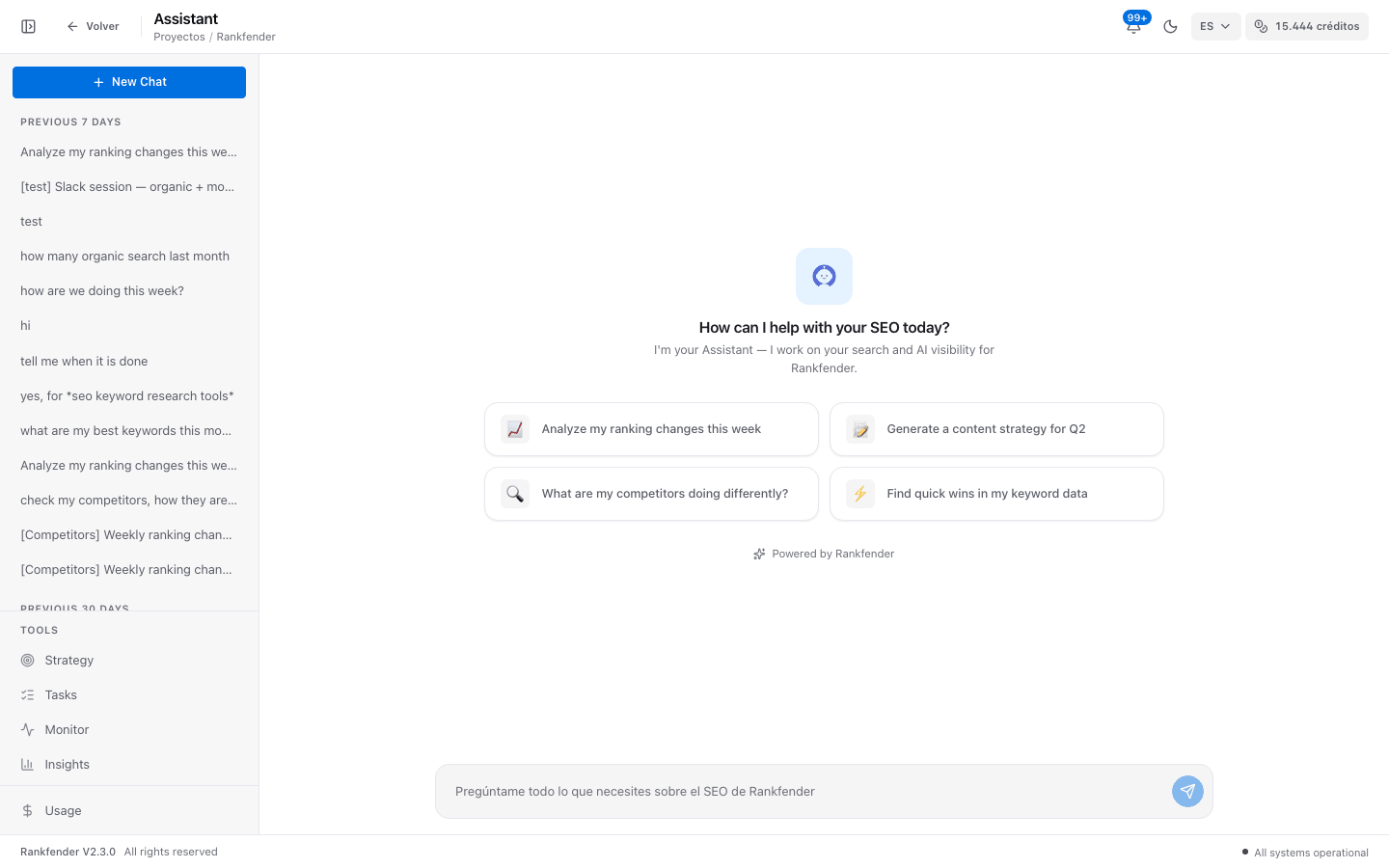
Empezar un chat
Haz clic en «New Chat»
Un chat vacío muestra cuatro sugerencias en inglés, como «Analyze my ranking changes this week». Haz clic en una o escribe tu pregunta.
Escribe y pulsa Intro
El cuadro dice «Pregúntame todo lo que necesites sobre el SEO de [proyecto]». Mayús + Intro no envía.
Mira cómo trabaja
Líneas como «Reading your organic search data...» muestran cada consulta. Después la respuesta aparece palabra a palabra.
Los chats anteriores se agrupan por fecha: Today, Yesterday, Previous 7 days, Previous 30 days, Older. Pasa el ratón sobre un chat para renombrarlo o eliminarlo.
Qué puedes pedir
| Grupo | Ejemplo | Qué pasa |
|---|---|---|
| Consultar datos | «¿Cómo vamos esta semana?» | Lee la búsqueda orgánica, Google (si está conectado), la visibilidad IA, los competidores, los backlinks, la auditoría del sitio, los créditos, las oportunidades y las alertas. |
| Leer una página | «Revisa nuestra página de precios» | Lee la página publicada: título, meta descripción, encabezados, número de palabras, schema, texto alternativo de imágenes. También funciona con páginas de competidores. |
| Palabras clave | «Cambia 2024 por 2026 en mis palabras clave» | Busca, añade, renombra o elimina palabras clave seguidas. |
| Contenido | «Planifica 3 artículos para estas palabras clave» | Añade al calendario ideas con esquema (2 al día como máximo), las mueve o las quita, o empieza a escribir un artículo (3 a 5 minutos). |
| Revisiones | «Actualiza mi visibilidad IA» | Lanza una revisión IA (5 a 15 minutos) o una auditoría del sitio (Professional o superior). |
| Correcciones para pegar | «¿Ven mi sitio los rastreadores de IA?» | Escribe JSON-LD schema o un bloque FAQ, un archivo llms.txt, o revisa el robots.txt y propone una versión que deja entrar a los rastreadores de IA. Lo pegas tú. |
| Planificación | «Marca la tarea de schema como hecha» | Lista las tareas de Planificación y las del Asistente, cambia un estado, añade un tema, convierte una carencia de visibilidad IA en un brief en Planificación, crea la estrategia semanal. |
| Informes y correo | «Dame un enlace de informe de los últimos 30 días» | Crea un informe con enlace público para compartir, o envía una instantánea o un contenido a la dirección de tu cuenta. |
| Memoria | «Recuerda: nunca sugieras contenido para TikTok» | Guarda el dato para los próximos chats de este proyecto. |
| Soporte | «Este gráfico parece roto» | Abre un ticket de soporte o una solicitud de función cuando no puede ayudar. |
Confirmación antes de los trabajos largos
Escribir un artículo, lanzar una auditoría del sitio y lanzar una revisión IA tardan minutos y usan créditos, así que el Asistente siempre pregunta antes: «This needs your confirmation: … Reply "yes" to go ahead, or "no" to cancel.» No empieza nada hasta que respondes.
- Responde con una sola palabra en inglés o francés: «yes», «ok», «go ahead» u «oui» para seguir; «no» o «cancel» para anular. «sí» no se reconoce.
- La solicitud espera 15 minutos. Después, vuelve a pedirlo.
- «no» responde «Cancelled — no action taken.»
Las pequeñas ediciones que pides de forma explícita (añadir, renombrar o eliminar palabras clave, programar o mover una idea, añadir un tema, cambiar el estado de una tarea, escribir una corrección) se hacen al momento. La respuesta dice qué cambió. Para revisarlo antes, pide al Asistente que proponga el cambio sin hacerlo.
Acciones sugeridas
Después de una respuesta pueden aparecer hasta tres tarjetas con un botón (en inglés). No pasa nada hasta que haces clic; luego el botón dice «Applied ✓».
| Botón | Qué hace |
|---|---|
| «Create Article» | Añade una idea de artículo en Contenido y la abre. |
| «Track N Keywords» | Añade las palabras clave a tu lista. |
| «Go to Strategy» | Abre la página Strategy para revisar un cambio. |
| «Add to Planning» | Añade una tarea al backlog de Planificación. |
| «Run RAIVE» | Lanza una revisión de visibilidad IA. |
| «Track Competitor» | Añade el sitio a tus competidores. |
| «Create All (N)» | Añade varias ideas de artículos a la vez. |
Cuánto cuesta un mensaje
Cada mensaje usa unos pocos créditos de tu asignación mensual. Un trabajo que confirmas usa sus propios créditos, por ejemplo 30 por un artículo y 25 por una revisión IA. Sin créditos, el cuadro de mensaje se sustituye por «You're out of RAISA credits.»: recarga desde el contador de créditos de la barra superior. Consulta Créditos mensuales.
Consejo
Indica la página, la palabra clave o el periodo («nuestra página /precios», «los últimos 28 días»). Cuanto más precisa la pregunta, menos consultas necesita.