Calendario editorial
Tus artículos y tareas con fecha día a día: genera un plan de hasta 7 artículos, mueve elementos a otro día y revisa el piloto automático.
El calendario muestra tus artículos y tus tareas con fecha, día a día («Your articles and dated tasks, day by day.»). Sustituye al antiguo planificador de Contenido. Ábrelo desde Planificación con la pestaña «Calendar».
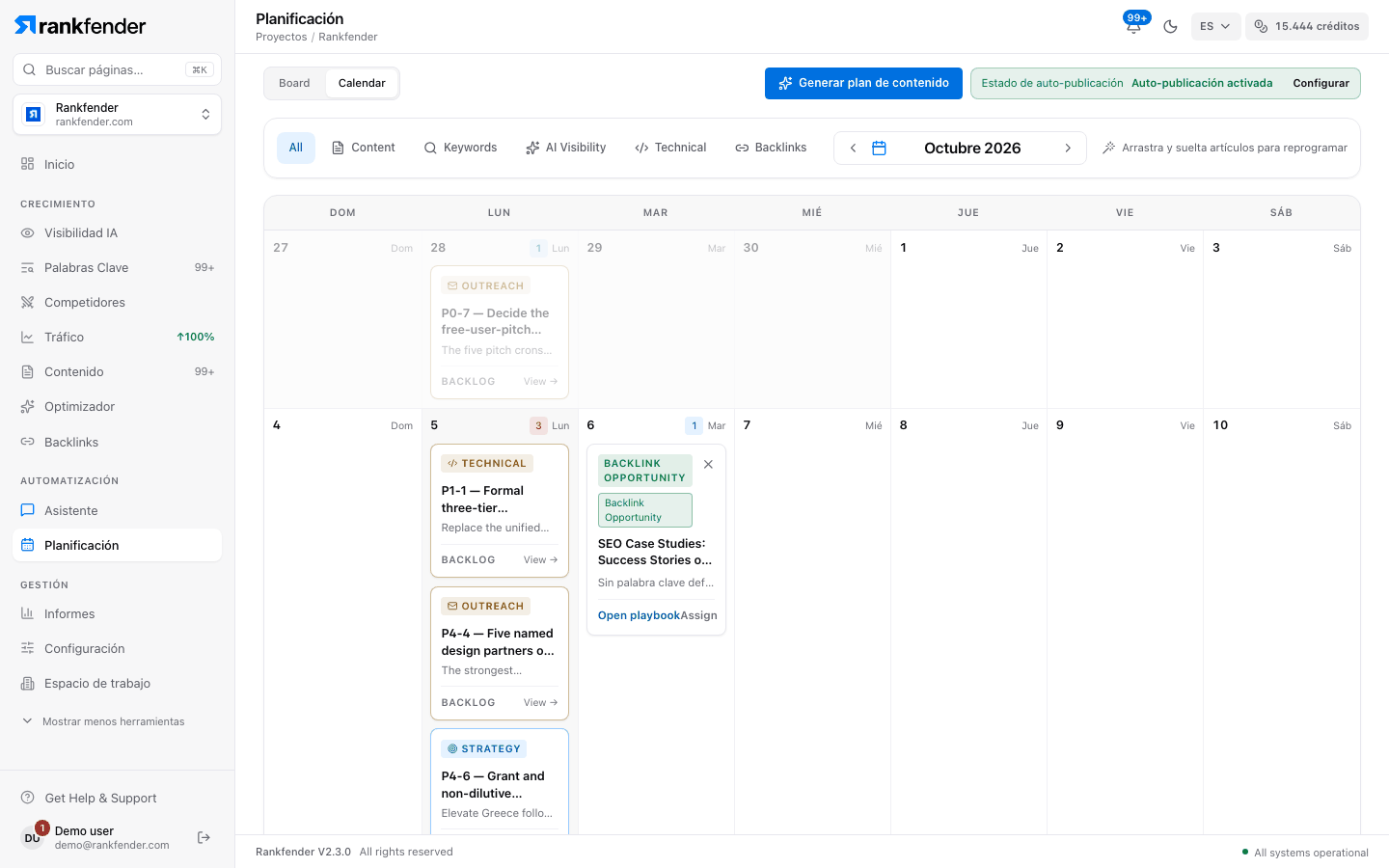
Qué hay en el calendario
- Artículos con fecha: ideas por escribir (botón «Por generar», que redacta el artículo), artículos «Listo», artículos en redacción y publicados.
- Tareas con fecha límite que aún no están hechas.
La barra superior filtra por tipo («All», «Content», «Keywords», «AI Visibility», «Technical», «Backlinks», en inglés en la app), cambia de mes con las flechas y pliega las semanas vacías («Mostrar Todo» / «Contraer»).
Mover elementos
Arrastra un artículo o una tarea a otro día. Un día admite dos elementos como máximo, artículos y tareas juntos; al soltar un tercero aparece «Day is full».
Las tareas abiertas sin fecha aparecen sobre el calendario en «Strategy backlog». El + junto a una tarea la pone en el siguiente día libre; «Auto-place all» las coloca todas.
Generar un plan de contenido
Haz clic en «Generar plan de contenido»
Arriba a la derecha. Con el calendario vacío, la página muestra «Crear mi plan de contenido».
Elige «Number of Articles»
«1 article (Generate Now)» redacta uno al momento. 3, 5 o 7 crean ideas de artículos. Las opciones por encima de tu cupo mensual de artículos se ocultan: Essential llega a 5.
Elige «Start Date»
Mañana por defecto.
Haz clic en «Generate Plan»
Rankfender toma tus palabras clave de mayor volumen en Palabras Clave que ningún artículo del calendario trabaja aún, y coloca las ideas en días con hueco a partir de la fecha de inicio.
Necesitas al menos tantas palabras clave como artículos; si no, verás «Palabras Clave Insuficientes». Esta ventana está en inglés en todos los idiomas. Generar el plan requiere el rol Propietario, Administrador o Editor.
Importante
Una ejecución crea 7 artículos como máximo, en todos los planes: no hay generación masiva. Las ideas cuentan en tu cupo mensual en cuanto el plan las crea; en Essential (5 al mes), un plan de 5 agota el mes. Redactar una idea consume créditos, unos 30 por artículo.
Estado del piloto automático
Con la publicación de WordPress o Modern Web conectada, una etiqueta junto al botón indica «Estado de auto-publicación: Auto-publicación activada» o «desactivada». «Configurar» abre Contenido › Ajustes, donde se configuran el piloto automático y la auto-publicación. Consulta Publicación y piloto automático.
Asignar un artículo
«Assign» en un artículo no publicado abre «Assign this article»: la persona recibe por correo una tarea para revisarlo y publicarlo, con la fecha del artículo Professional o superior. Consulta Asignar tareas e invitados.