Informes
Crea informes PDF, CSV o Excel con los datos del proyecto, envíalos de forma programada y compártelos por enlace: cómo funciona Informes.
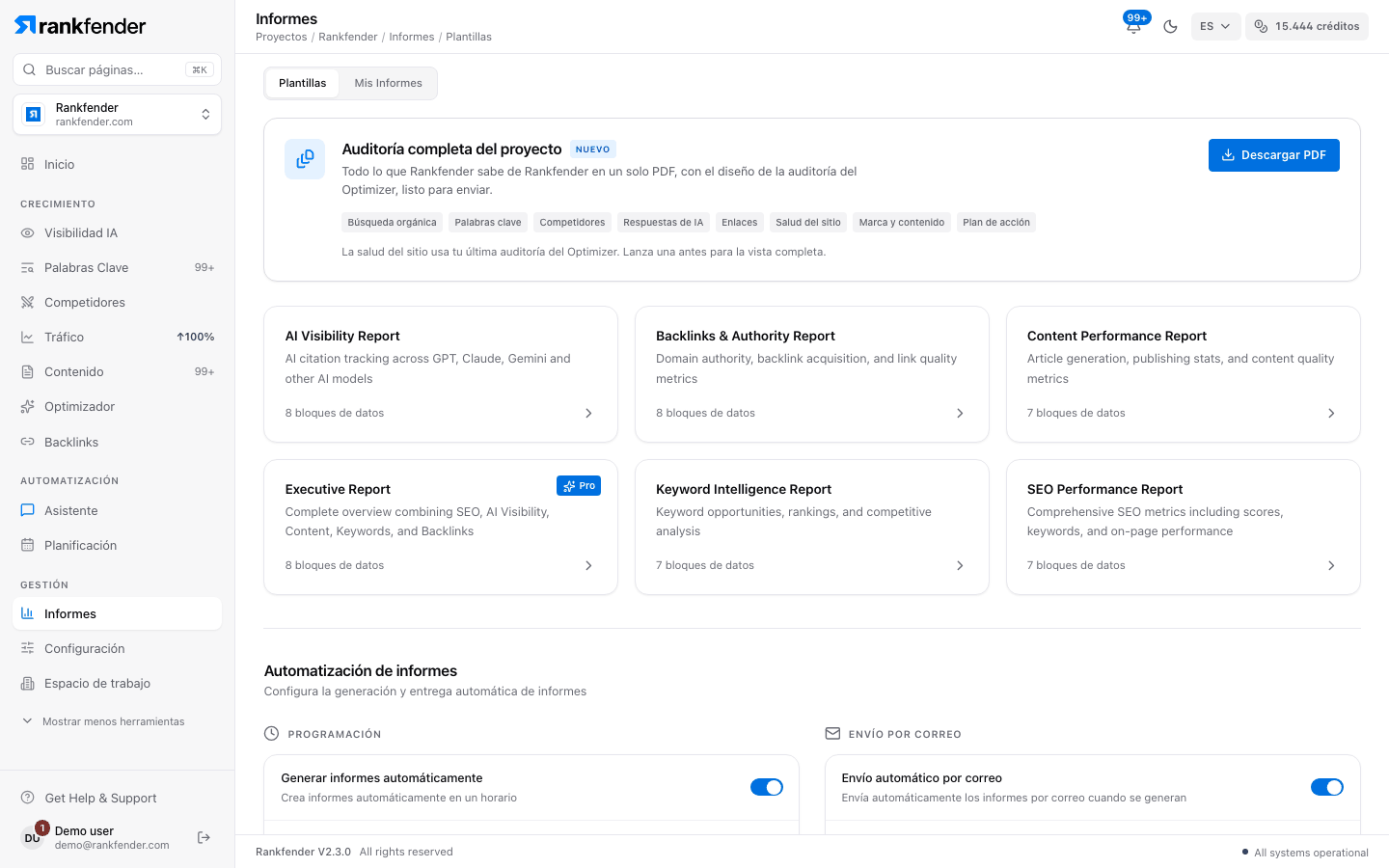
Informes convierte los datos del proyecto en documentos «que puedes enviar a tu jefe o a un cliente». Abre Informes en la barra lateral. La página tiene dos pestañas: «Plantillas», para crear un informe, y «Mis Informes», con todos los informes creados.
Qué puedes hacer aquí
| Parte de la página | Qué hace | Más información |
|---|---|---|
| «Auditoría completa del proyecto» | Un solo PDF con todo lo que Rankfender sabe del proyecto, en 8 partes. | Plantillas y auditoría completa |
| Plantillas | Seis tipos de informe (SEO, visibilidad IA, contenido, palabras clave, backlinks, ejecutivo) sobre el periodo que elijas. | Plantillas y auditoría completa |
| «Mis Informes» | Abrir, regenerar, exportar (PDF, CSV, Excel), compartir o borrar un informe. | Abajo |
| «Automatización de informes» | Crea un informe según un calendario y envía un enlace por correo. | Informes programados |
| Enlaces para compartir | Enlaces a un informe que pueden caducar a los 7, 30 o 90 días. | Compartir informes |
| «Branding» | El nombre, logo y color de tu empresa en los informes. Plan Agencies. | Marca personalizada |
Crear un informe
Abre «Plantillas» y haz clic en una plantilla
El Informe Ejecutivo está bloqueado («Pro+») por debajo de Professional.
Elige el periodo en «Seleccionar Rango de Fechas»
«Últimos 7 Días», «Últimos 30 Días», «Últimos 90 Días» o «Rango Personalizado» con fecha de inicio y de fin.
Haz clic en «Generar Informe»
El informe aparece en «Mis Informes» con el estado «generating» y luego «ready» (o «failed»).
Haz clic en «Ver Informe»
El informe se abre dentro de la app.
Dentro de un informe
La barra superior de un informe abierto tiene:
- «Volver a Informes».
- «Regenerar»: rehace el informe con los datos actuales, tras confirmar.
- «Exportar»: «Exportar como PDF», «Exportar como CSV» o «Exportar como Excel».
- «Compartir»: crea y gestiona los enlaces para compartir.
En una tarjeta de «Mis Informes», la papelera borra el informe y el icono de compartir abre sus enlaces.
Nota
«Exportar como PDF» dibuja el PDF con los datos de hoy, con el diseño de la auditoría completa y las partes que corresponden a la plantilla. No usa el periodo del informe. CSV y Excel exportan las cifras del propio informe. El texto del PDF está en inglés.
Planes
Informes, exportaciones, enlaces y envíos programados están en todos los planes. El Informe Ejecutivo requiere Professional o superior, y el branding el plan Agencies.