Preguntas
Las preguntas de clientes que se hacen a los asistentes de IA: cómo se escriben, añadir las tuyas, la etiqueta Te nombra, pausas y límites.
La pestaña «Preguntas» contiene las preguntas de clientes que Rankfender hace a los asistentes de IA para tu proyecto. El selector «Qué seguimos», arriba, muestra «Preguntas», «Temas» o «Tipos de cliente». Esta página trata de las preguntas; Temas y tipos de cliente trata de los otros dos.
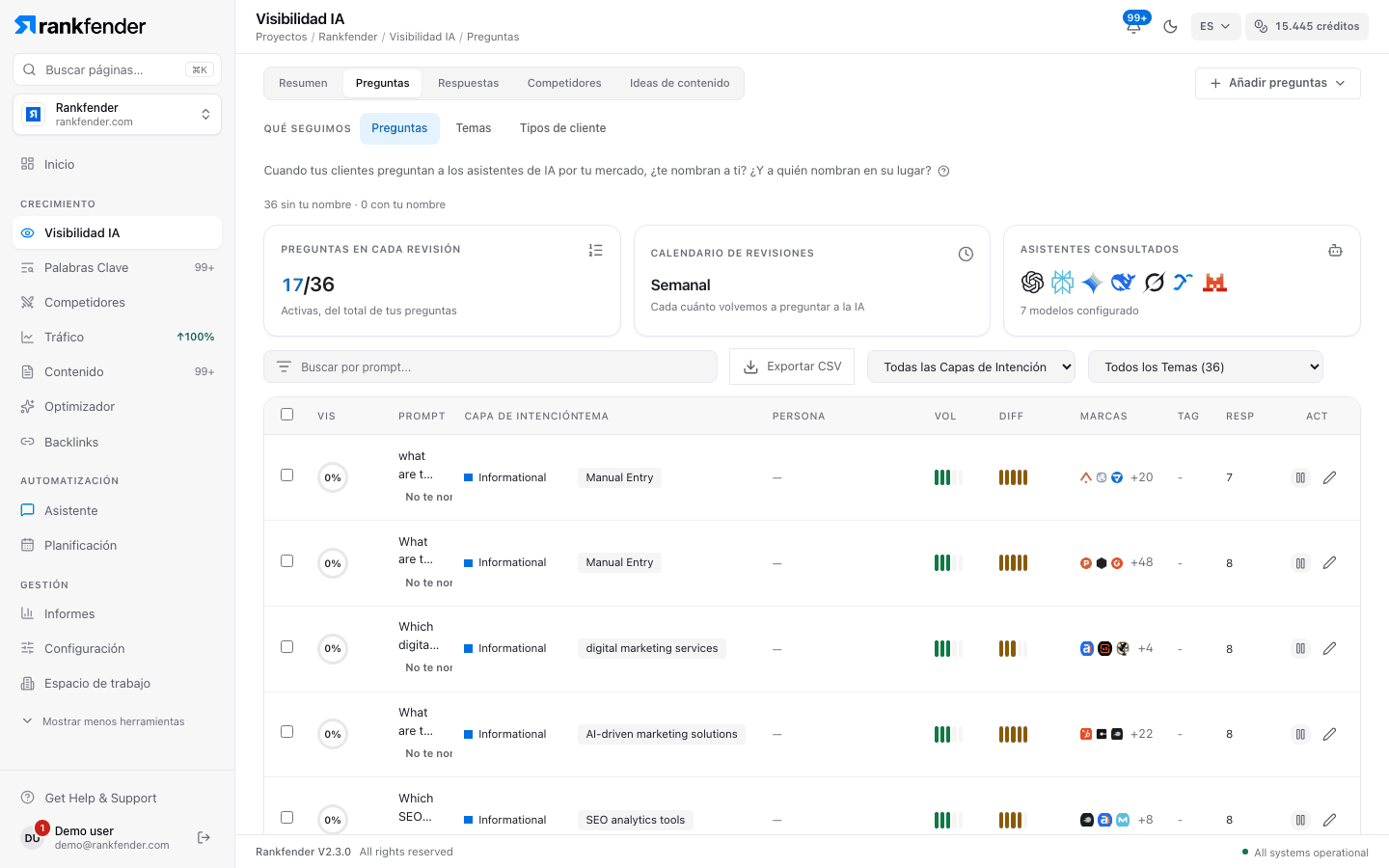
Las tres tarjetas de arriba
- «Preguntas en cada revisión»: las preguntas activas del total de tus preguntas. Cada plan tiene un tope (15, 30, 80 o ilimitado); si tienes más preguntas activas, las que sobran se pausan automáticamente.
- «Calendario de revisiones»: cada cuánto se vuelve a preguntar a la IA, por ejemplo «Semanal».
- «Asistentes consultados»: los asistentes elegidos para el proyecto.
Haz clic en cualquiera de las tres tarjetas para abrir «Monitoring Settings»: ver Hacer revisiones de IA. Encima de las tarjetas, una línea como «24 sin tu nombre · 6 con tu nombre» indica cuántas preguntas pueden contar para tu puntuación.
La lista de preguntas
| Columna | Qué muestra |
|---|---|
| Anillo | La parte de las respuestas a esta pregunta que te nombran, contada en preguntas sin tu nombre. Una pregunta con la etiqueta «Te nombra» muestra 0 aquí; pasa el ratón por su etiqueta para leer su propia tasa. |
| «Prompt» | La pregunta, su etiqueta «Te nombra» o «No te nombra», y «PAUSED» cuando está en pausa. |
| «Capa de Intención» | Informacional, comparativa, de marca, transaccional o de expansión semántica. |
| «Tema» y «PERSONA» | El tema y el tipo de cliente al que pertenece la pregunta. |
| «VOL» y «DIFF» | Estimaciones internas, no datos de búsqueda. VOL sube con el número de respuestas recogidas; DIFF sube cuando las respuestas nombran muchas marcas y rara vez a ti. |
| «Marcas» | Las marcas vistas en las respuestas a esta pregunta. |
| «RESP» | El número de respuestas guardadas. |
| «ACT» | Pausar o reanudar, y editar. |
Filtra con «Buscar por prompt...», «Todas las Capas de Intención» y «Todos los Temas». «Exportar CSV» descarga la lista. Marca preguntas y usa «Eliminar … Seleccionados» para borrarlas. Haz clic en una pregunta para abrir su vista de detalle con sus respuestas.
La etiqueta «Te nombra»
Rankfender marca una pregunta como «Te nombra» cuando contiene el nombre de tu marca, tu dominio o uno de tus otros nombres. «Las preguntas que te nombran quedan fuera de la puntuación, porque la IA casi siempre te nombra en ellas.» Si la etiqueta es incorrecta, haz clic en ella: tu elección prevalece sobre la etiqueta automática y todas las puntuaciones se actualizan al momento, aquí y en Inicio.
Añadir preguntas
Haz clic en «Añadir preguntas»
El botón está arriba a la derecha de la vista Preguntas.
Elige una forma
«Sugiéreme preguntas» y «Añadir las mías» están arriba; «Más opciones» abre el resto (tabla de abajo).
Haz una revisión
Las preguntas nuevas se responden en la próxima revisión. Para ver resultados ya, usa «Hacer revisión de IA» en la pestaña Resumen o Respuestas.
| Opción | Qué hace |
|---|---|
| «Sugiéreme preguntas» | Escribe hasta 30 preguntas de clientes a partir de tus temas y tipos de cliente, en el idioma del proyecto. Cada una tiene de 4 a 35 palabras, se descartan las casi duplicadas, un año solo aparece si es el año en curso y como mucho un 15 % aproximado nombra tu marca. En un proyecto nuevo tarda unos 2 minutos; puedes salir de la página. |
| «Añadir las mías» | Abre «Crear Nuevo Prompt»: «Texto del Prompt», «Tipo de Intención» y «Tema (opcional)», y luego «Crear Prompt». La ventana te recuerda no usar el nombre de tu marca. |
| «Pegar una lista» | Abre «Carga Masiva de Prompts»: una pregunta por línea y un solo tipo de intención para todas. |
| «Convertir palabras clave en preguntas» | Abre «Generar desde Palabras Clave»: una palabra clave por línea, de 1 a 3 preguntas por palabra clave con tres patrones fijos en inglés: «What are the best …?», «Compare … options», «How to choose …?». |
| «Escribir un conjunto más grande con IA» | Escribe otro conjunto de unas 30 preguntas a partir de tu Brand Book y tus temas y lo añade a las que ya tienes. |
| «Reemplazar todas las preguntas» | Borra todas las preguntas actuales y escribe un conjunto nuevo. Las respuestas a las preguntas borradas dejan de aparecer. |
Consejo
Una buena pregunta es la que un cliente escribiría de verdad: sin nombre de marca, con una necesidad concreta y algo de contexto (presupuesto, uso, lugar). «Mejor programa de facturación para una agencia de 3 personas» dice más que «programa de facturación».
Pausar, editar y borrar
- Pausa una pregunta para liberar un hueco en la próxima revisión. No se puede reanudar mientras estés en el tope de tu plan («Plan limit reached»).
- Editar abre «Edit Prompt»: texto, persona, tema y etiquetas.
- Borrar: marca las preguntas, luego «Eliminar … Seleccionados» y confirma.