Tablero de tareas
Añade tareas, llévalas de Por hacer a Hechas, filtra por tipo y por persona, y abre una tarea para ver por qué importa y cómo hacerla.
El tablero reúne todas las tareas del proyecto en cuatro columnas. Responde a «¿En qué estoy trabajando este mes?»: arrastra una tarjeta de una columna a la siguiente según avanza el trabajo y ábrela para ver por qué importa y cómo hacerla.
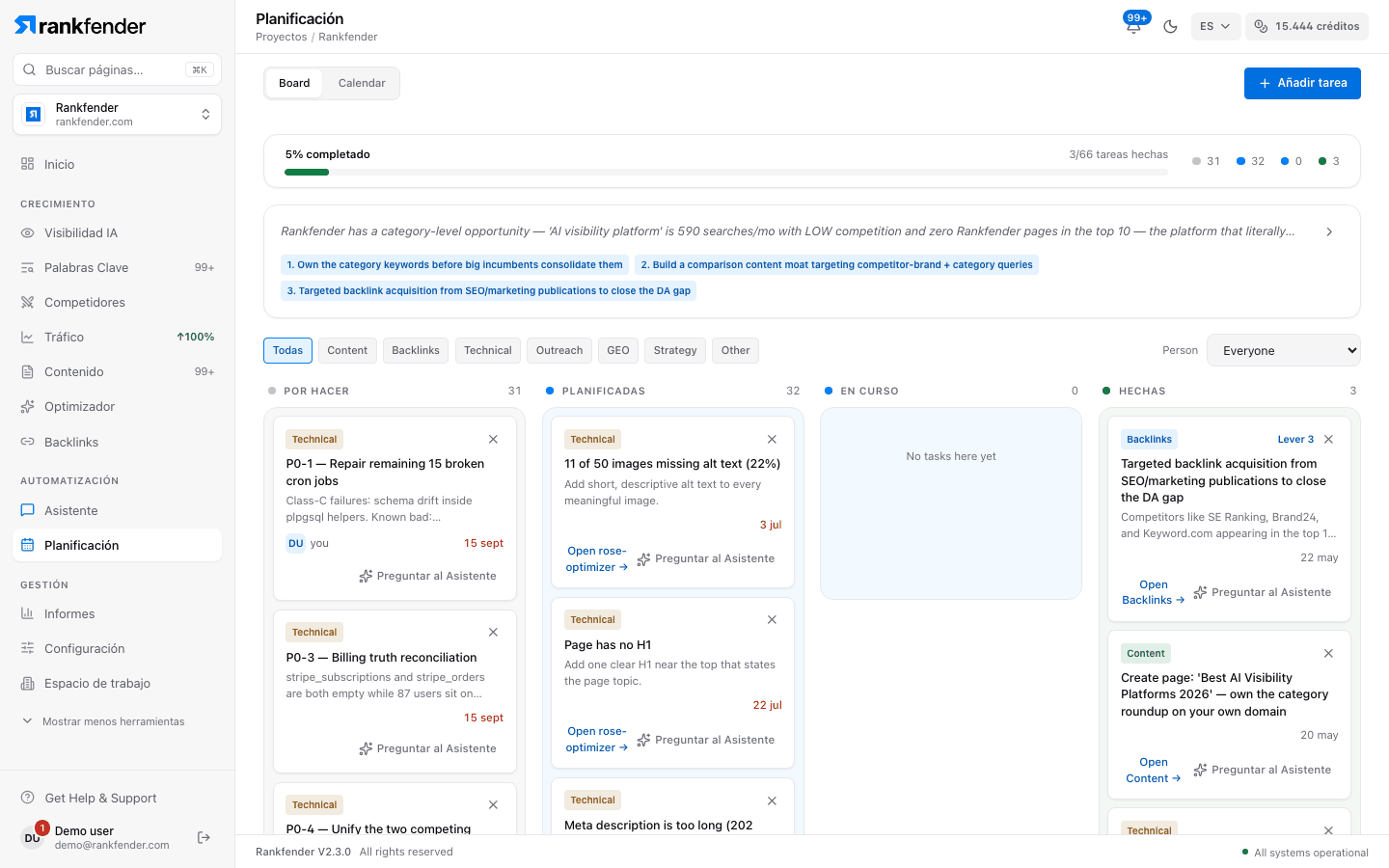
Las cuatro columnas
| Columna | Qué significa |
|---|---|
| «Por hacer» | Tareas nuevas sin programar. Las que añades tú empiezan aquí. |
| «Planificadas» | Trabajo programado. Una tarea movida aquí sin fecha recibe el siguiente día con hueco en el calendario (un día admite dos elementos, artículos y tareas juntos). |
| «En curso» | Alguien se encarga. El número también aparece como «N in flight» en la barra de progreso. |
| «Hechas» | Terminadas. Las correcciones de la auditoría del sitio llegan aquí solas cuando una nueva auditoría las ve corregidas. |
Arrastra una tarjeta a otra columna, o hacia arriba y abajo para cambiar el orden. La × de una tarjeta borra la tarea. Sobre las columnas, la barra de progreso muestra «N% completado», «hechas/total tareas hechas» y el número de cada columna.
Filtros
- Tipo: «Todas», o uno o varios de «Content», «Backlinks», «Technical», «Outreach», «GEO», «Strategy» y «Other» (en inglés en la app).
- «Person»: aparece cuando las tareas pueden ir a alguien. «Everyone», «Assigned to me», «Not assigned», cada miembro y las direcciones de quienes recibieron una tarea «By email».
Qué muestra una tarjeta
El tipo, «Lever N» cuando la tarea viene de una de las tres palancas de tu estrategia, el título y los detalles, quién la tiene («Assigned to …» o «Sent by email to …») y la fecha límite, en rojo cuando ya pasó. La última línea enlaza con la herramienta de la tarea y tiene «Preguntar al Asistente», que abre el Asistente con la tarea ya escrita.
Añadir una tarea
«Añadir tarea» abre un formulario corto:
| Campo | Qué escribir |
|---|---|
| «Title» * | Lo que hay que hacer. Obligatorio. |
| «Details» | Detalles opcionales. |
| «Type» | Uno de los siete tipos. «Other» por defecto. |
| «Due date» | Opcional. Una tarea con fecha aparece también en el calendario. |
| «Assign to» | «Nobody yet», un miembro o «Someone else, by email…» Professional o superior |
Por debajo de Professional, el último campo se sustituye por «Assigning tasks to people is part of the Pro, Business and Agencies plans.» y un enlace «Ver planes».
La ventana de una tarea
Haz clic en una tarjeta para abrirla. La primera vez que alguien abre una tarea, Rankfender redacta su explicación con IA y la guarda con la tarea (estos títulos están en inglés en la app):
- «Why it matters»: el motivo en una o dos frases.
- «How to do it»: pasos numerados.
- «What to expect» y «Time needed»: el resultado esperado y el tiempo necesario.
Debajo, un botón abre la herramienta adecuada, por ejemplo «Add to Content Planning» (pone el tema en el calendario como idea de artículo), «Research this Keyword» o «Check AI Visibility». Luego vienen «Assigned to» y el «History» de la tarea. Abajo: «Assign», «Preguntar al Asistente» y «Mark as done».
Nota
En la ventana abierta desde el tablero, «Preguntar al Asistente» aparece desactivado por ahora. Usa el enlace «Preguntar al Asistente» de la tarjeta.
Para dar la tarea a alguien, consulta Asignar tareas e invitados.