Biblioteca
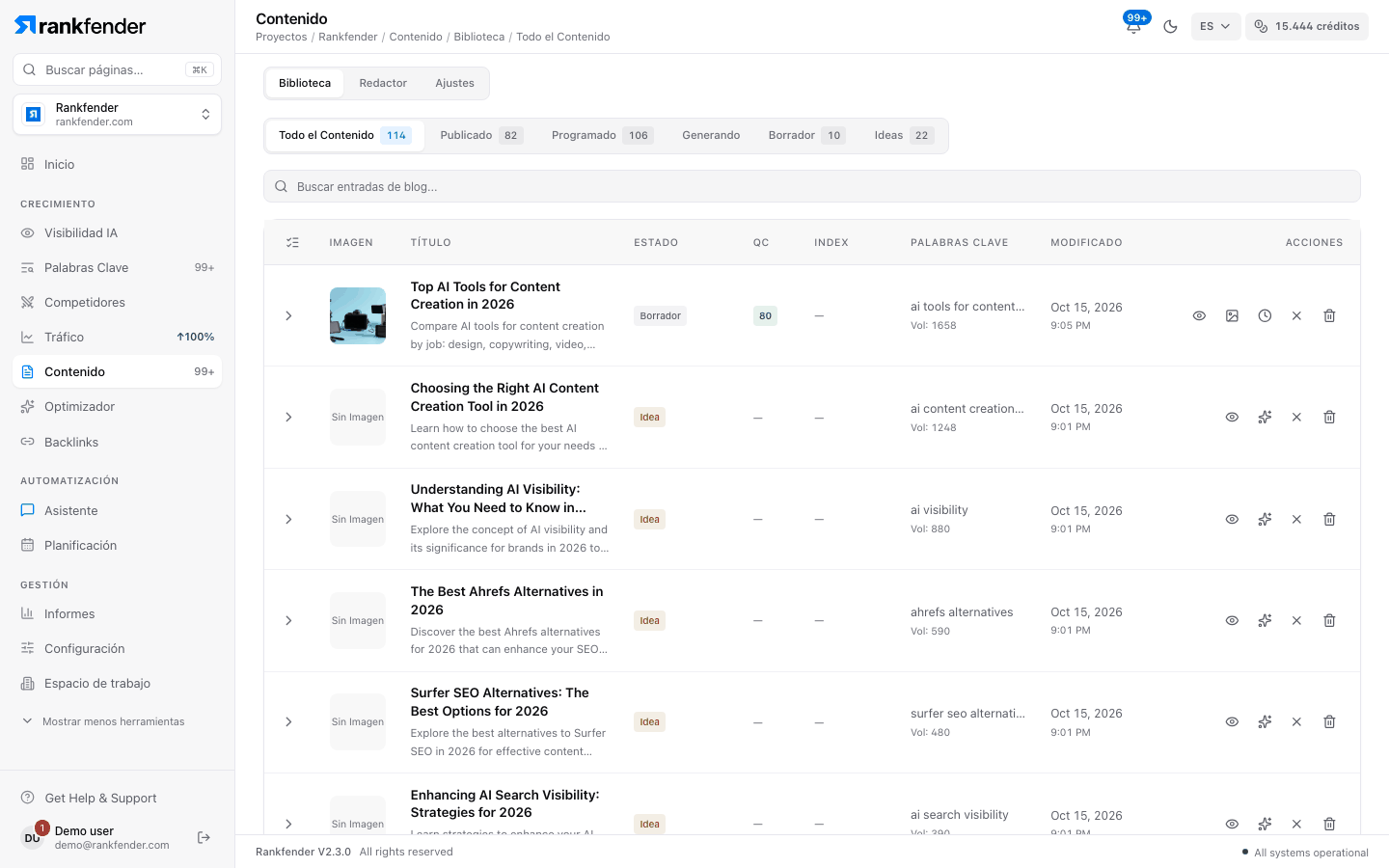
Todos los artículos en una lista: seis filtros, estados, columnas QC e Index, acciones por fila, detalles del artículo y acciones en bloque.
Contenido › Biblioteca lista todos los artículos del proyecto, del cambio más reciente al más antiguo, con los que se están redactando arriba. Escribe en «Buscar entradas de blog...» para filtrar por título o palabra clave. Haz clic en un título para abrir el artículo en el Redactor; haz clic en otra parte de la fila para desplegar sus detalles.
Filtros
| Filtro | Muestra |
|---|---|
| Todo el Contenido | Todos los artículos. |
| Publicado | Los artículos enviados a tu sitio. |
| Programado | Todo artículo con fecha en el calendario, sea cual sea su estado (una idea con fecha también aparece aquí). |
| Generando | Los artículos que se están redactando ahora. |
| Borrador | Artículos redactados que no están publicados. |
| Ideas | Artículos planificados que aún no se han redactado. |
Columnas
| Columna | Qué muestra |
|---|---|
| Imagen | La imagen destacada, o «No image». |
| Título | El título, con la meta description debajo. |
| Estado | Idea, Borrador, Programado, Generando... o Publicado. |
| QC | La puntuación de calidad sobre 100: verde desde 80, ámbar desde 60, rojo por debajo de 60 o si la revisión falló. «—» para las ideas. |
| Index | Solo para artículos publicados: Indexed, Pending, Failed, Skipped o Not sent (solicitud de indexación a Google). |
| Palabras Clave | La palabra clave objetivo y sus búsquedas mensuales. |
| Modificado | Fecha y hora del último cambio. |
| Acciones | Los botones de abajo. |
La puntuación QC y sus motivos se explican en Revisión de calidad y barrera de publicación. La columna Index se rellena cuando «Auto-index on Google» está activo (Professional y superiores).
Acciones de cada fila
- Ver (ojo): abre el artículo en el Redactor.
- Generar Contenido (destellos, solo ideas): redacta el artículo ahora.
- Generar Imagen o Regenerar Imagen (solo borradores): crea una nueva imagen destacada.
- Programar (reloj, borradores) y Desprogramar (cruz, artículos con fecha): lo pone en el calendario o lo quita. Un día admite 1 artículo en Essential y 2 desde Professional; un día lleno muestra «Day is Full».
- Eliminar (papelera): borra el artículo tras confirmar.
Solo ves los botones que permite tu rol (Administrador, Editor o Lector).
Detalles del artículo
Haz clic en una fila para desplegarla:
- Title completo, con la meta description.
- Published URL (artículos publicados), o «No URL recorded».
- Content: estado, fecha de publicación, plataforma, número de palabras y slug.
- Keyword: objetivo, volumen, dificultad, competencia y hasta 8 palabras clave secundarias.
- Quality: QC Score (por ejemplo 82.0 / 100), QC Status e Indexing. Las ideas indican «Not yet generated — quality will be scored after generation.»
- QC Score Breakdown: Keywords, Structure, Readability, Content y Brand, cada uno con sus puntos.
- Recommendations: lo que subiría la puntuación.
Trabajar con varios artículos
Haz clic en el icono de lista a la izquierda de la cabecera («Select articles») para mostrar las casillas. Con artículos seleccionados, una barra ofrece Programar Todos, Publicar Todos y Eliminar Todos. Publicar Todos solo marca los artículos como publicados en Rankfender; no los envía a tu sitio. Para enviar un artículo, usa Publicar en el Redactor.
Nota
Un artículo que lleva más de 20 minutos en «Generando» se libera automáticamente al abrir la Biblioteca, para que puedas redactarlo de nuevo.