Auditoría
Lee tu puntuación de salud, qué cambió desde la última auditoría, los archivos y el marcado básicos, cada control y la preparación para la IA.
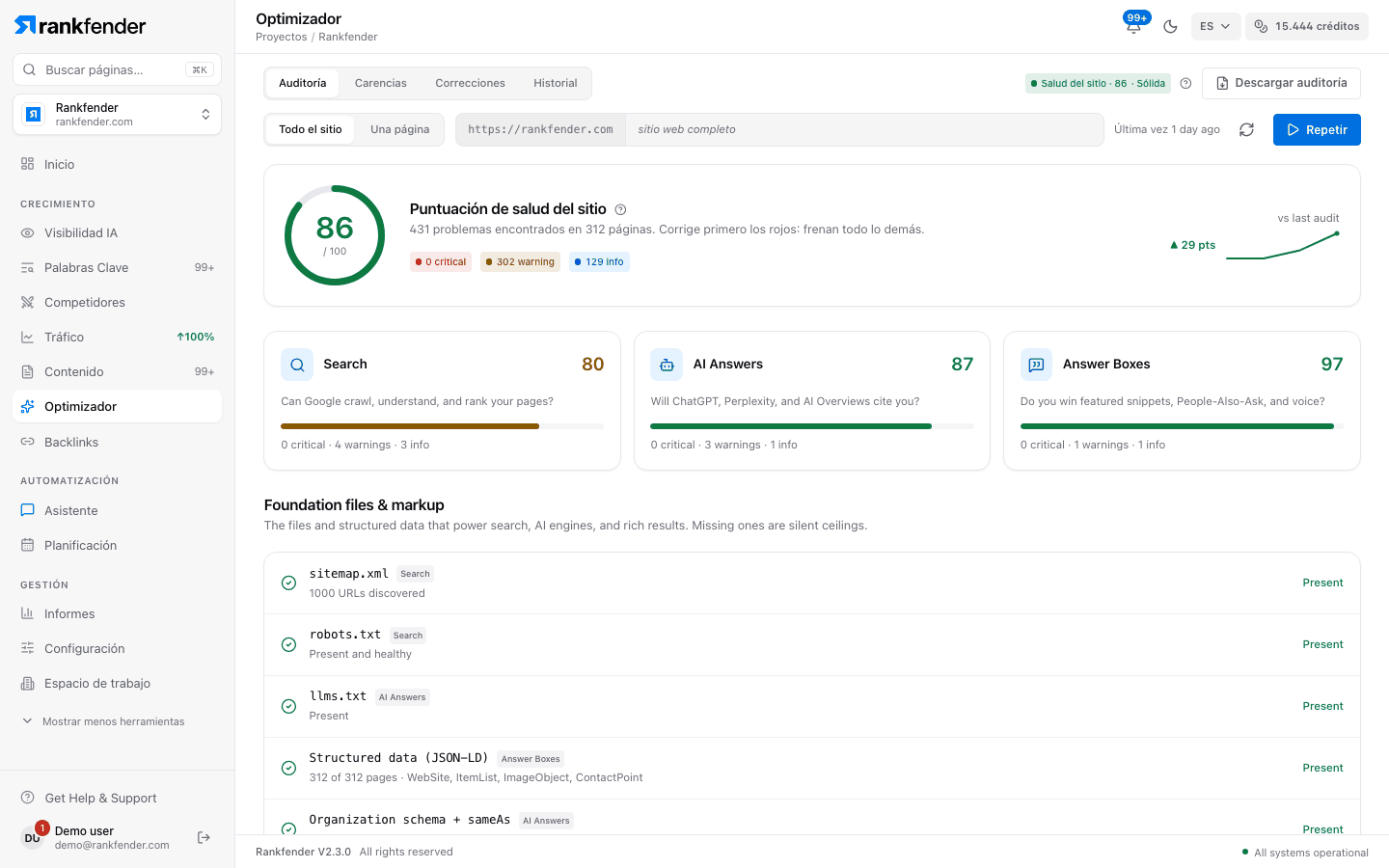
La pestaña Auditoría lanza la auditoría del sitio y muestra el resultado: la puntuación de salud, lo que cambió desde la última auditoría, los archivos que todo sitio necesita, cada control agrupado por pilar y la preparación para la IA.
Lanzar una auditoría
Elige «Todo el sitio» o «Una página»
La barra bajo las pestañas muestra la dirección de tu sitio. «Todo el sitio» lee la web entera hasta el límite de páginas de tu plan. «Una página» revisa una sola: escribe su ruta tras la dirección, por ejemplo /precios.
Haz clic en «Auditar el sitio»
Tras la primera auditoría el botón pasa a «Repetir». El icono de flecha circular («Repetir la auditoría») también inicia una nueva; «Última vez …» indica cuándo se hizo la que ves.
Mira cómo se llena
Los resultados aparecen con las primeras páginas y crecen a medida que avanza: «Leyendo tus páginas…», «… páginas revisadas hasta ahora — continuamos…» y luego «… páginas revisadas — ahora revisamos los enlaces de todo el sitio…». Quédate en la página mientras se ejecuta.
Un sitio pequeño tarda unos 3 minutos. Las páginas se leen de pocas en pocas, así que un sitio grande tarda más. Si el sitio pide ir más despacio, la auditoría hace una pausa y sigue: «El sitio nos pide ir más despacio — pausa y luego seguimos».
Qué lee la auditoría
- Qué páginas: las de tu sitemap y las que enlaza tu página de inicio, y después los enlaces internos que aparecen en ellas, hasta el límite de tu plan (10, 50 o 500 páginas).
- Cómo: el HTML que envía tu servidor para cada página. La auditoría no ejecuta JavaScript, así que no ve los textos o enlaces que añaden los scripts después de cargar.
- Archivos del sitio: robots.txt, el sitemap XML y llms.txt en la raíz del dominio.
- Entradas rotas: las direcciones del sitemap que devuelven un error, redirigen o no son páginas web se señalan, no se auditan como páginas.
- Velocidad: Core Web Vitals de visitantes reales de Chrome, solo en sitios conectados a Google Search Console con visitas suficientes para medirse.
- Páginas que se respetan: las páginas legales y de utilidad (privacidad, acceso, carrito…) no se marcan por noindex ni por falta de datos estructurados, que a menudo es intencionado.
La tarjeta de puntuación
«Puntuación de salud del sitio» (o «Puntuación de esta página» para una sola página) con un anillo sobre 100, una frase como «12 problemas encontrados en 48 páginas. Corrige primero los rojos: frenan todo lo demás.», contadores de critical, warning e info y una pequeña tendencia de tus puntuaciones anteriores. La cabecera muestra la misma cifra, «Salud del sitio · 72», con «Sólida», «Mejorable» o «En riesgo». El cálculo está en el resumen.
Debajo, «Desde tu auditoría del …» resume lo que cambió desde la auditoría anterior del sitio completo. Consulta el Historial.
Las tres tarjetas de pilar
«Search», «AI Answers» y «Answer Boxes», cada una con su puntuación y «N critical · N warnings · N info». Haz clic en una tarjeta para ver todos los problemas de ese pilar, con los mismos detalles que «Every check».
Foundation files & markup
Los archivos y el marcado que los buscadores y los asistentes de IA buscan primero. Cada fila indica «Present», «Partial», «Missing» o «Not checked»:
| Fila | Insignia de pilar | Presente cuando |
|---|---|---|
| sitemap.xml | Search | Se encontró un sitemap; la fila indica cuántas URL contiene. |
| robots.txt | Search | Existe y no bloquea el sitio. «Partial» si bloquea los rastreadores de IA o no tiene línea Sitemap. |
| llms.txt | AI Answers | El archivo existe en la raíz del dominio. |
| Structured data (JSON-LD) | Answer Boxes | Hay schema en al menos 9 de cada 10 páginas; la fila lista los tipos principales. |
| Organization schema + sameAs | AI Answers | Tu página de inicio tiene schema Organization con enlaces sameAs a tus perfiles oficiales. |
| Canonical tag | Search | Cada página auditada tiene una canónica que apunta a sí misma. |
| Open Graph tags | Search | og:title, og:description, og:url y og:image están todos. |
| FAQPage schema | Answer Boxes | Tu contenido de preguntas frecuentes está marcado con FAQPage. |
Una auditoría de una página muestra «Not checked» en sitemap.xml, robots.txt y llms.txt: necesitan una auditoría del sitio completo.
Every check
Cada problema encontrado, agrupado por pilar y ordenado de «Critical» a «Info». Una fila por problema, con «N pages» cuando afecta a varias. Haz clic en una fila para abrir «Why it matters», «How to fix» (a menudo en pasos numerados) y, cuando sirve, un «Example» con el botón «Copy». «Affects N pages» lista las páginas; «Show all N pages» abre la lista completa. Qué significa cada control: Cada comprobación explicada.
Preparación para la IA
Bajo la auditoría, «Preparación para la IA» valora lo fácil que es para los asistentes de IA encontrar, leer y citar tu sitio en seis dimensiones: Crawler Access, Schema, Citability, Technical SEO, Authority y Brand Presence. Es un control aparte: haz clic en «Revisar preparación para la IA» (un minuto aproximadamente). No cambia la puntuación de salud.
Descargar la auditoría
Con una auditoría en pantalla, «Descargar auditoría» en la cabecera abre «Full audit — everything to do»:
- el proyecto, la puntuación y el número de acciones,
- los archivos básicos que faltan o están incompletos,
- cada acción agrupada por pilar, con cómo corregirla.
«Download PDF» guarda el informe (audit-tusitio-fecha.pdf), con lo que cambió desde la auditoría anterior. «Add all to Planning (N)» añade todas las acciones que aún no están en tus tareas, repartidas en los próximos días, con un máximo de 2 elementos al día.
Cuando algo falla
| Mensaje | Qué hacer |
|---|---|
| «El sitio era demasiado pesado para revisarlo de una vez…» | Prueba con «Una página» o repítela: los sitios grandes pueden necesitar un par de intentos. |
| «La auditoría se detuvo tras N páginas…» | Los resultados obtenidos se conservan. Repítela para revisar más. |
| «El sitio rechazó N páginas porque íbamos demasiado rápido…» | Esas páginas no se auditaron. Vuelve a lanzarla más tarde para incluirlas. |
| «No pudimos leer ninguna página del sitio.» | Comprueba que el sitio está en línea y no bloquea visitantes por país o cortafuegos. |
| «Tu última auditoría del sitio obtuvo N/100» | El detalle de esa auditoría no está en esta pantalla. «Repetir la auditoría» para ver cada problema. |
Consejo
Una auditoría de una página nunca cambia la puntuación de salud de Inicio: úsala para revisar una página después de corregirla.
Nota
En el Optimizador, los nombres de los tres pilares («Search», «AI Answers», «Answer Boxes»), los niveles («Critical», «Warning», «Info») y el texto de cada control aparecen en inglés, sea cual sea el idioma. Esta página los cita tal cual.