Generación de imágenes
Imágenes destacadas e integradas: estilo, colores de marca, resolución, logo, crear una imagen nueva y cómo llegan las imágenes a tu sitio.
Cada artículo recibe una imagen destacada justo después de guardarse: es la fase «Generando imagen destacada» del Redactor. Su aspecto se define en Contenido › Ajustes › «Imágenes y Visuales» y se aplica a todas las imágenes nuevas del proyecto.
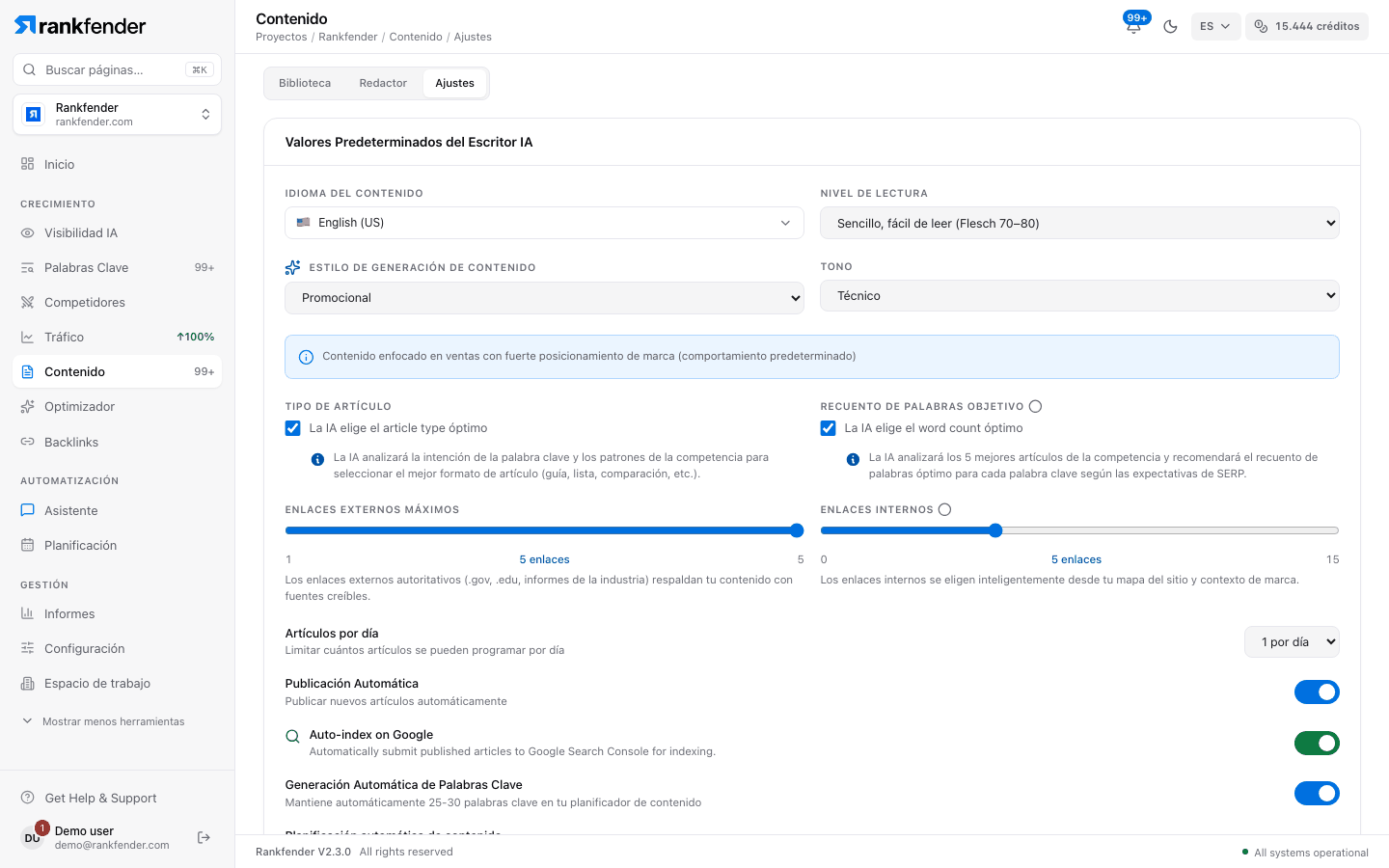
Ajustes de imagen
| Ajuste | Opciones |
|---|---|
| Estilo de Imagen | Marca y Texto, Acuarela, Cinematográfico, Ilustración o Boceto. |
| Colores de marca | Ninguno (colores naturales), Ligero, Moderado (Recomendado) o Fuerte. Los colores vienen de la identidad visual de tu Brand Book. |
| Resolución | 1024 × 576 (banner de blog, 16:9), 1024 × 1024 (cuadrado), 1200 × 628 (tarjeta OG social), 1408 × 768 (horizontal ancho), 1920 × 1080 (Full HD) o 768 × 1024 (retrato, 3:4). |
| Imagen destacada con el título | Añade el título del artículo a la petición de imagen, para una portada acorde al tema. |
| Logo de marca superpuesto | BETA. Coloca el logo de tu Brand Book en cada imagen destacada, arriba a la izquierda, arriba a la derecha, abajo a la izquierda o abajo a la derecha. |
| Imágenes integradas Professional o superior | Añade imágenes dentro del cuerpo: 1, 2 o 3, o «Dejar que la IA elija» (por ahora, una imagen). En Essential el interruptor muestra «Disponible en Pro y superiores». |
El vídeo de YouTube y la sección de llamada a la acción aparecen como «Próximamente».
Crear una imagen nueva
- En la Biblioteca, el icono de imagen de un borrador dice Generar Imagen (aún sin imagen) o Regenerar Imagen.
- En el Redactor, la imagen de la vista previa tiene un botón para regenerarla.
Una imagen nueva usa los ajustes vigentes en ese momento: cambia primero el estilo y luego regenera.
Imágenes y publicación
- Publicar sigue desactivado hasta que el artículo tiene imagen destacada; si se está creando, la publicación espera («Image generation in progress»).
- El plugin de WordPress descarga la imagen destacada en tu biblioteca de medios y la asigna como imagen destacada de la entrada. Las imágenes integradas también se copian a la biblioteca de medios (opción del plugin, activa por defecto).
- El webhook Modern Web envía la URL de la imagen en
featured_image.
Nota
Si la imagen falla, el artículo se guarda igualmente como borrador. Crea la imagen desde la Biblioteca y publica. Consulta Publicación y piloto automático.