Correcciones
Cada problema ordenado por nivel e impacto, con por qué importa y cómo corregirlo, y un clic para añadirlo a tus tareas de Planificación.
«Qué corregir ahora» convierte cada problema de la auditoría en una acción, ordenada por impacto. Cada una dice qué falla, por qué importa y cómo corregirlo. Añade a tus tareas de Planificación las que vayas a hacer.
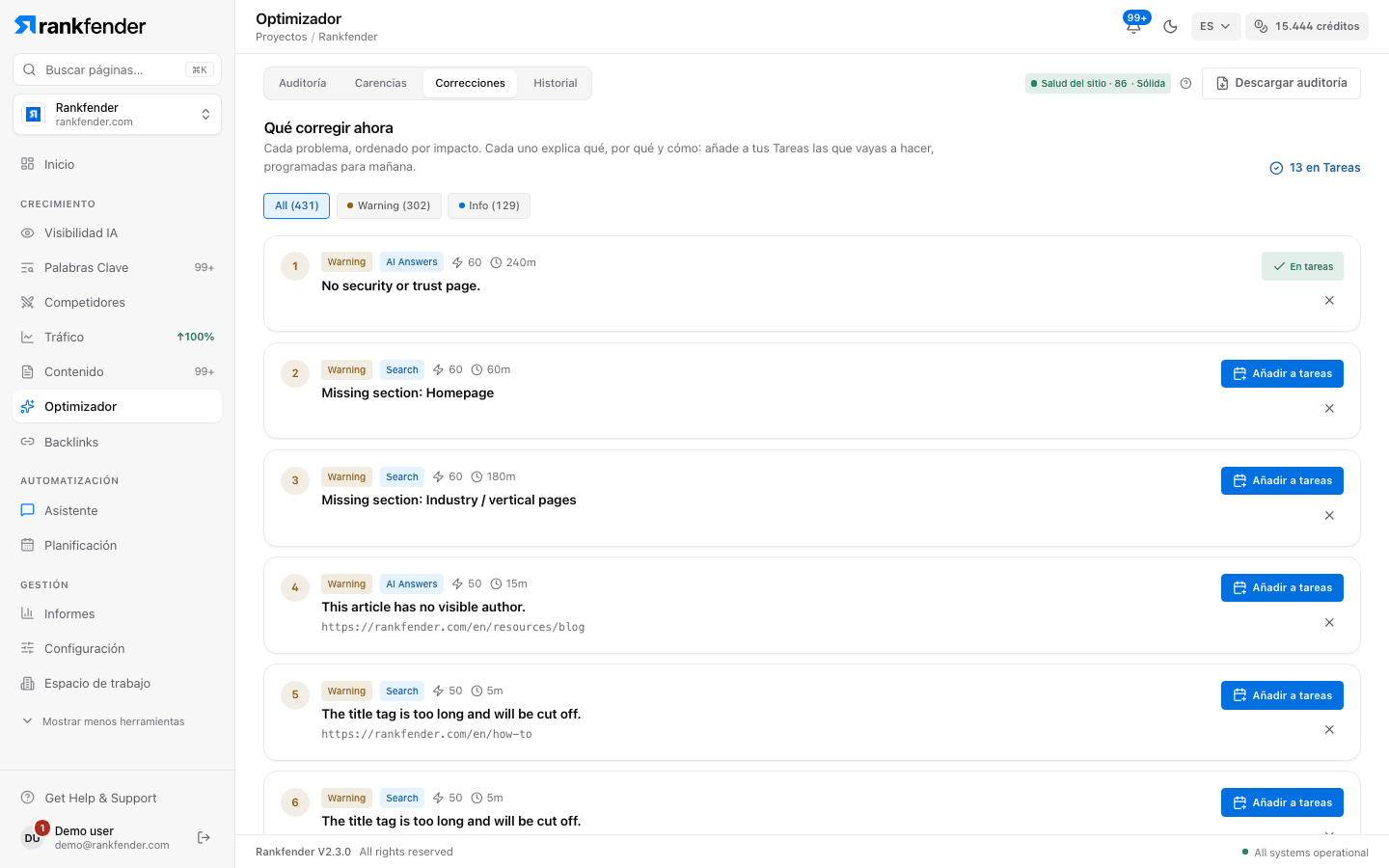
La lista
Las acciones se ordenan por nivel («Critical» primero) y luego por impacto. Un problema presente en varias páginas aparece una vez por página, para corregir y seguir una a una. Filtra con las pastillas de arriba: «All (N)», «Critical (N)», «Warning (N)», «Info (N)».
| En cada tarjeta | Qué te dice |
|---|---|
| Número | Su puesto en la lista. |
| Nivel | «Critical», «Warning» o «Info». |
| Pilar | «Search», «AI Answers» o «Answer Boxes». |
| Cifra con un rayo | Impacto, de 0 a 100: cuánto debería ayudar corregirlo. |
| Cifra con un reloj | Una estimación del esfuerzo en minutos, cuando se conoce. |
| Título y dirección | Qué falla y en qué página. |
Haz clic en el título para abrir «Why it matters» y «How to fix», a menudo en pasos numerados, y a veces un «Example» del código o texto que añadir, con «Copy». Cada control se explica en Cada comprobación explicada.
Añadir una corrección a tus tareas
«Añadir a tareas» crea una tarea en Planificación, programada para mañana, con el problema como título y la corrección como descripción. El botón pasa a «En tareas». El enlace «N en Tareas» de arriba abre Planificación. Para añadirlo todo de una vez, usa «Add all to Planning» en «Descargar auditoría» (ver Auditoría).
Cuando una auditoría posterior ve que el problema desapareció en todas partes, la tarea se marca como hecha. Una corrección parcial deja la tarea abierta. Consulta el Historial.
Descartar lo que no vas a corregir
El botón × («Dismiss») atenúa una tarjeta y tacha su título, por ejemplo un noindex intencionado. El botón de flecha circular («Reopen») la recupera. Descartar solo se recuerda en este navegador; no cambia la puntuación, que siempre refleja lo que encontró la auditoría.
Rankfender no modifica tu sitio
La auditoría solo lee tus páginas. Cada corrección es un cambio que haces tú o tu desarrollador en el sitio o en el CMS. Después repite la auditoría: el Historial muestra lo que ya está corregido, página por página.
Consejo
Corrige primero los «Critical»: frenan todo lo demás. Una página de inicio en noindex o un robots.txt que bloquea todo el sitio limita por sí solo la puntuación a 20.
Nota
En el Optimizador, los nombres de los tres pilares («Search», «AI Answers», «Answer Boxes»), los niveles («Critical», «Warning», «Info») y el texto de cada control aparecen en inglés, sea cual sea el idioma. Esta página los cita tal cual.