Membros da equipe
Convide membros, use um link de convite, acompanhe convites pendentes e veja quantos lugares cada plano inclui.
A página Equipa mostra quem pode abrir um projeto e permite convidar mais pessoas. Abra em Espaço de trabalho › Team na barra lateral. O subtítulo mostra o projeto: cada projeto tem a sua equipe.
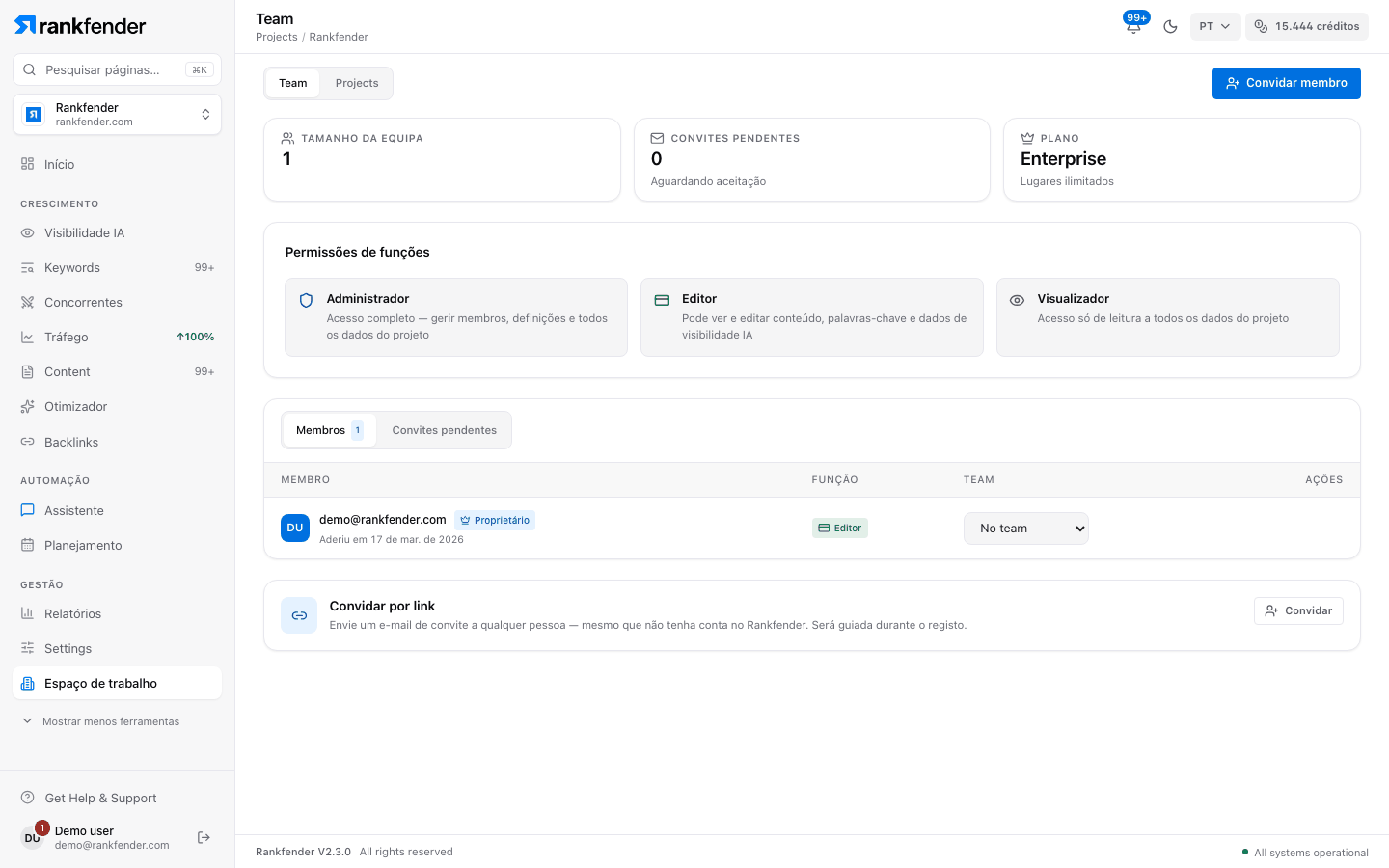
No topo da página
- «Tamanho da equipa»: os membros deste projeto sobre seus lugares, com «N lugares restantes».
- «Convites pendentes»: os convites «Aguardando aceitação».
- «Plano»: seu plano, com «Até N lugares» ou «Lugares ilimitados».
- «Permissões de funções»: uma linha para Administrador, Editor e Visualizador. Detalhes em Funções e permissões.
Lugares por plano
| Essential | Professional | Business | Agencies |
|---|---|---|---|
| 1 lugar | 1 lugar | 5 lugares | Ilimitados |
- Um lugar é uma pessoa que você convida. Você, o dono, não usa nenhum.
- Os lugares contam em todos os seus projetos: uma pessoa em dois projetos usa dois lugares.
- Quando acabam, a janela de convite avisa «Atingiu o limite de lugares» e «Enviar convite» fica desativado.
- Para ajuda externa sem lugar, passe uma tarefa por e-mail: Atribuir tarefas e convidados.
Convidar alguém
Clique em «Convidar membro»
Abre «Convidar membro da equipa»: «Receberão um e-mail com um link seguro».
Digite o «Endereço de e-mail» e escolha uma «Função»
Administrador, Editor ou Visualizador. Editor vem selecionado.
Se quiser, escolha um «Team»
Marketing, Content ou Technical (em inglês no app). Serve para sugerir a pessoa nas tarefas da equipe dela.
Clique em «Enviar convite»
O e-mail sai no seu idioma e o convite expira após 7 dias. Quem não tem conta é guiado no cadastro; depois do login vê «You're in!».
Convites pendentes
Cada convite mostra «Convidado em …» e «Expira em …», com «Copiar link» (para você mesmo enviar o link, por exemplo num chat) e «Revogar». O cartão «Convidar por link» no fim da página abre a mesma janela de convite; depois de enviar, copie o link aqui.
Membros
A aba «Membros» lista cada pessoa com função e equipe. Nas ações, «Alterar função» oferece «Tornar …» para as outras funções, e «Remover membro» tira a pessoa do projeto. Os membros podem usar «Sair» para deixar um projeto. O dono tem o selo «Proprietário».
Nota
O dono e os Administradores gerenciam a equipe. Um Administrador sem projetos próprios usa um lugar do seu plano e não pode enviar convites: quem faz isso é o dono.