Navegar pelo app
Os grupos da barra lateral, o menu reduzido das contas novas, a busca de páginas (⌘K), a barra superior, o menu da conta, os créditos e as novidades.
A barra lateral
A barra lateral lista as páginas do projeto atual: Início e depois três grupos.
| Grupo | Páginas |
|---|---|
| — | Início |
| Crescimento | Visibilidade IA, Keywords, Concorrentes, Tráfego, Content, Otimizador, Backlinks |
| Automação | Assistente, Planejamento |
| Gestão | Relatórios, Settings, Espaço de trabalho (Team, Projects) |
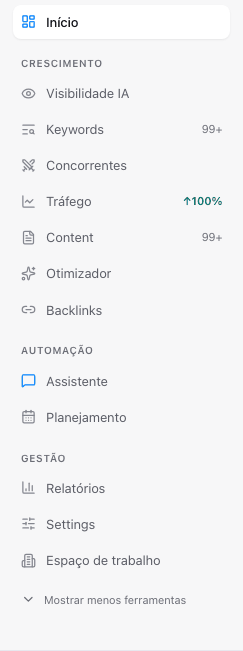
A barra lateral também tem o seletor de projetos, que mostra a sua função em cada projeto (Administrador, Editor ou Visualizador), e um indicador de configuração enquanto um projeto novo é preparado, por exemplo «4 de 6 prontos», ou «Precisa de atenção» quando uma etapa está lenta ou parada.
A maioria das páginas tem abas no topo, por exemplo Keywords: Oportunidades, Posições e Explorador.
Um menu mais curto para contas novas
Nos primeiros 14 dias após o cadastro, a barra mostra o essencial: Início, Visibilidade IA, Keywords, Content, Planejamento e Settings. «Mostrar todas as ferramentas (+N)» mostra tudo e «Mostrar menos ferramentas» volta. A sua escolha fica salva, e a página em que você está sempre continua visível.
Busca de páginas (⌘K)
Pressione ⌘K no Mac ou Ctrl+K no Windows, ou clique no campo de busca, e digite: «Pesquisar páginas…» encontra qualquer página ou aba do projeto.
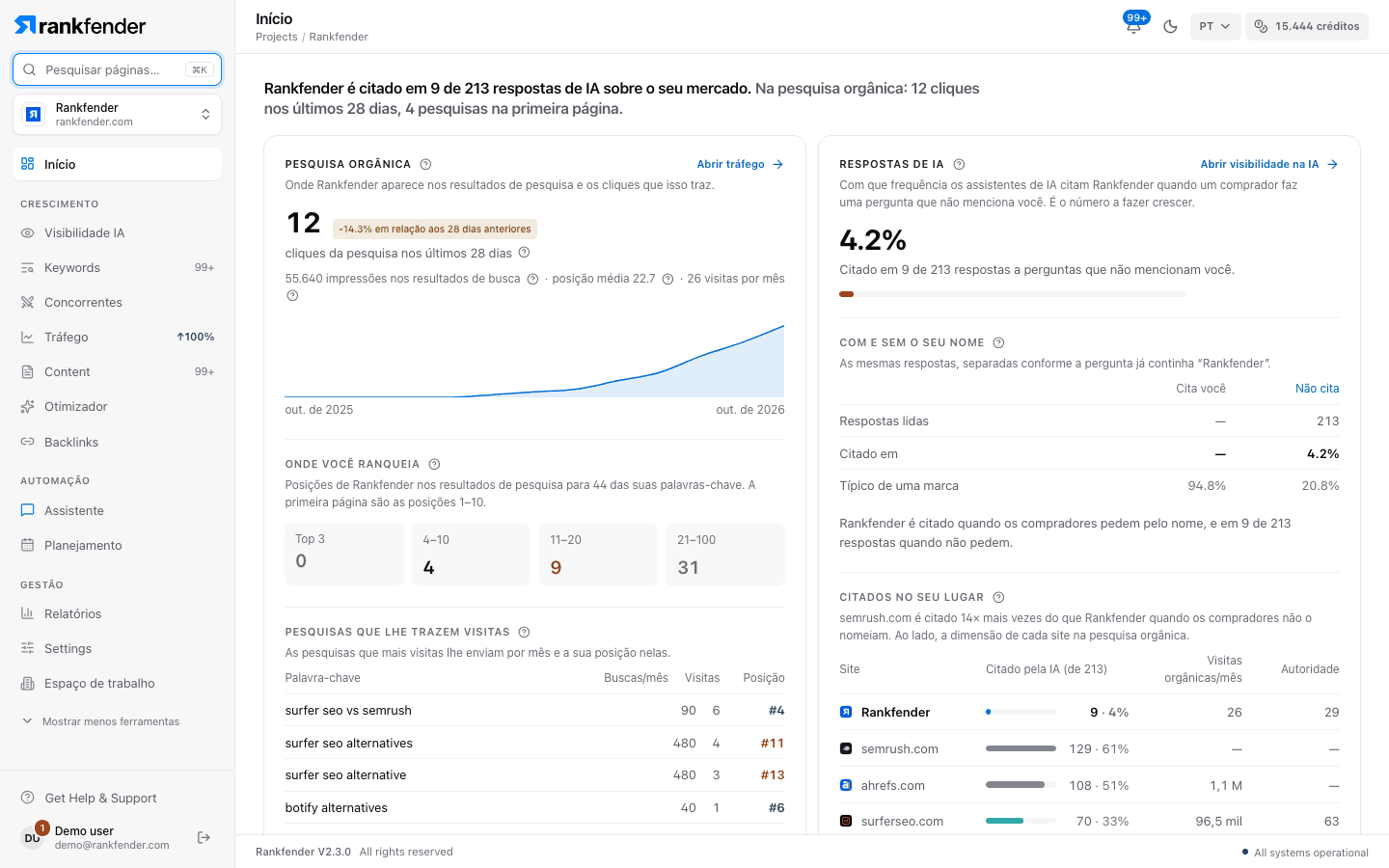
A barra superior
| Item | O que mostra |
|---|---|
| Gerações em andamento | Os artigos e outros trabalhos sendo gerados agora. |
| Status da sincronização | Se os seus dados estão atualizados. |
| "Activity Center" | Os eventos recentes dos seus projetos, com a opção de marcar todos como lidos. Também abre como página inteira. |
| Claro / escuro | Troca o tema. |
| Contador de créditos | O seu saldo de créditos (veja abaixo). |
O contador de créditos
Clique nele para ver «Créditos do plano este mês» (por exemplo «1.200 de 2.000 usados»), os «Créditos extra» que você comprou, a data de renovação e «Recarregar». Os créditos pagam verificações de IA, conteúdo, dados de palavras-chave, concorrentes, backlinks e tráfego, imagens e o Assistente. Rever dados já obtidos é gratuito.
Importante
«Sem créditos»: novas verificações de IA, conteúdo e dados esperam até você recarregar ou os créditos renovarem. Tudo o que já está salvo continua visível.
O menu da conta
Vários itens deste menu aparecem em inglês no app; citamos como aparecem.
| Item | Abre |
|---|---|
| "Account Settings" | O seu perfil e a segurança. O login em duas etapas chega em breve. |
| "Billing & Plans" | Plano, histórico de pagamentos e recibos: Cobrança e recibos. |
| "Usage" | O seu uso em relação aos limites do plano: Limites dos planos. |
| "Team" | Membros e convites: Membros da equipe. |
| «Chaves API» | Em breve. A chave da API de conteúdo fica em Settings › Integrações › Modern Web: API. |
| "Language" | Inglês, francês, espanhol, alemão, italiano, português ou holandês. |
| «Repetir o tour» | O tour guiado do app. |
| "Get Help & Support" | Ajuda, pedidos de recursos e os seus tickets: Falar com o suporte. |
| «Novidades» | As novidades da versão atual. |
| "Logout" | Encerra a sessão. |
Novidades e novas versões
«Novidades» (no menu da conta, ou «Rankfender V2.3.0» no rodapé da página) mostra as 6 novidades da 2.3, com «Fazer a visita de 1 minuto» e «Ver todas as alterações». Quando sai uma versão mais nova enquanto você trabalha, uma barra avisa «Está disponível uma nova versão do Rankfender» com «Atualizar agora».
Só no computador
O Rankfender funciona em um navegador de computador (Chrome, Safari, Edge ou Firefox). No celular ele mostra «Navegador de desktop obrigatório», com opções para copiar o link ou enviá-lo por email.