Perguntas
As perguntas de clientes feitas aos assistentes de IA: como são escritas, adicionar as suas, a etiqueta Nomeia você, pausas e limites.
A aba «Perguntas» guarda as perguntas de clientes que o Rankfender faz aos assistentes de IA para o seu projeto. O seletor «O que acompanhamos», no topo, mostra «Perguntas», «Temas» ou «Tipos de cliente». Esta página trata das perguntas; Temas e tipos de cliente trata dos outros dois.
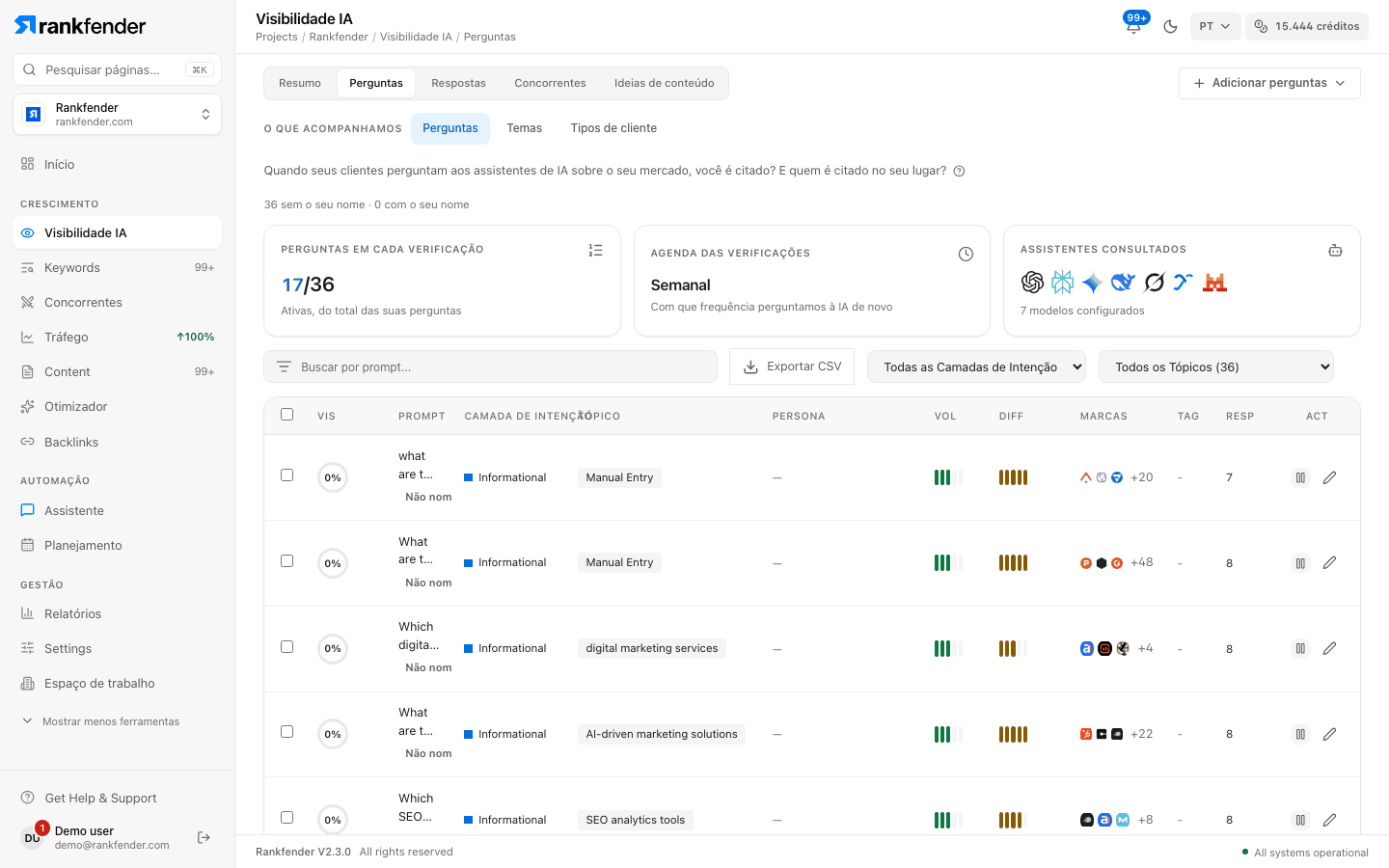
Os três cartões do topo
- «Perguntas em cada verificação»: as perguntas ativas do total das suas perguntas. Cada plano tem um teto (15, 30, 80 ou ilimitado); acima dele, as perguntas a mais são pausadas automaticamente.
- «Agenda das verificações»: com que frequência a IA é consultada de novo, por exemplo «Semanal».
- «Assistentes consultados»: os assistentes escolhidos para o projeto.
Clique em qualquer um dos três cartões para abrir «Monitoring Settings»: veja Fazer verificações de IA. Acima dos cartões, uma linha como «24 sem o seu nome · 6 com o seu nome» diz quantas perguntas podem contar para a sua pontuação.
A lista de perguntas
| Coluna | O que mostra |
|---|---|
| Anel | A parte das respostas a esta pergunta que citam você, contada em perguntas sem o seu nome. Uma pergunta com a etiqueta «Nomeia você» mostra 0 aqui; passe o mouse sobre a etiqueta para ler a taxa dela. |
| «Prompt» | A pergunta, a etiqueta «Nomeia você» ou «Não nomeia você», e «PAUSED» quando está pausada. |
| «Camada de Intenção» | Informativa, comparativa, de marca, transacional ou de expansão semântica. |
| «Tópico» e «PERSONA» | O tema e o tipo de cliente a que a pergunta pertence. |
| «VOL» e «DIFF» | Estimativas internas, não dados de busca. VOL sobe com o número de respostas coletadas; DIFF sobe quando as respostas citam muitas marcas e raramente você. |
| «Marcas» | As marcas vistas nas respostas a esta pergunta. |
| «RESP» | O número de respostas guardadas. |
| «ACT» | Pausar ou retomar, e editar. |
Filtre com «Buscar por prompt...», «Todas as Camadas de Intenção» e «Todos os Tópicos». «Exportar CSV» baixa a lista. Marque perguntas e use «Excluir … Selecionado(s)» para removê-las. Clique numa pergunta para abrir a visão de detalhe com as respostas dela.
A etiqueta «Nomeia você»
O Rankfender marca uma pergunta como «Nomeia você» quando ela contém o nome da sua marca, o seu domínio ou um dos seus outros nomes. «As perguntas que nomeiam você ficam fora da pontuação, porque a IA quase sempre o nomeia nelas.» Se a etiqueta estiver errada, clique nela: a sua escolha prevalece sobre a etiqueta automática, e todas as pontuações se atualizam na hora, aqui e no Início.
Adicionar perguntas
Clique em «Adicionar perguntas»
O botão fica no canto superior direito da visão Perguntas.
Escolha uma forma
«Sugerir perguntas para mim» e «Adicionar as minhas» ficam no topo; «Mais opções» abre o resto (tabela abaixo).
Faça uma verificação
As perguntas novas são respondidas na próxima verificação. Para ver resultados agora, use «Fazer verificação de IA» na aba Resumo ou Respostas.
| Opção | O que faz |
|---|---|
| «Sugerir perguntas para mim» | Escreve até 30 perguntas de clientes a partir dos seus temas e tipos de cliente, no idioma do projeto. Cada uma tem de 4 a 35 palavras, quase-duplicatas são descartadas, um ano só aparece se for o ano atual e no máximo cerca de 15 % citam a sua marca. Num projeto novo leva cerca de 2 minutos; você pode sair da página. |
| «Adicionar as minhas» | Abre «Criar Novo Prompt»: «Texto do Prompt», «Tipo de Intenção» e «Tópico (opcional)», depois «Criar Prompt». A janela lembra você de não usar o nome da sua marca. |
| «Colar uma lista» | Abre «Upload em Lote de Prompts»: uma pergunta por linha, um único tipo de intenção para todas. |
| «Transformar palavras-chave em perguntas» | Abre «Gerar a Partir de Palavras-chave»: uma palavra-chave por linha, de 1 a 3 perguntas por palavra-chave com três modelos fixos em inglês: «What are the best …?», «Compare … options», «How to choose …?». |
| «Escrever um conjunto maior com IA» | Escreve outro conjunto de cerca de 30 perguntas a partir do seu Brand Book e dos seus temas e o soma às perguntas que você já tem. |
| «Substituir todas as perguntas» | Apaga todas as perguntas atuais e escreve um conjunto novo. As respostas às perguntas apagadas deixam de aparecer. |
Dica
Uma boa pergunta é a que um cliente digitaria de verdade: sem nome de marca, com uma necessidade concreta e algum contexto (orçamento, uso, lugar). «Melhor app de faturamento para uma agência de 3 pessoas» diz mais do que «software de faturamento».
Pausar, editar e apagar
- Pause uma pergunta para liberar uma vaga na próxima verificação. Não é possível retomar enquanto você estiver no teto do plano («Plan limit reached»).
- Editar abre «Edit Prompt»: texto, persona, tópico e tags.
- Apagar: marque as perguntas, depois «Excluir … Selecionado(s)» e confirme.