Correções
Cada problema ordenado por nível e impacto, com por que importa e como corrigir, e um clique para adicioná-lo às tarefas do Planejamento.
“O que corrigir agora” transforma cada problema da análise em uma ação, ordenada por impacto. Cada uma diz o que está errado, por que importa e como corrigir. Adicione às suas tarefas do Planejamento as que você vai fazer.
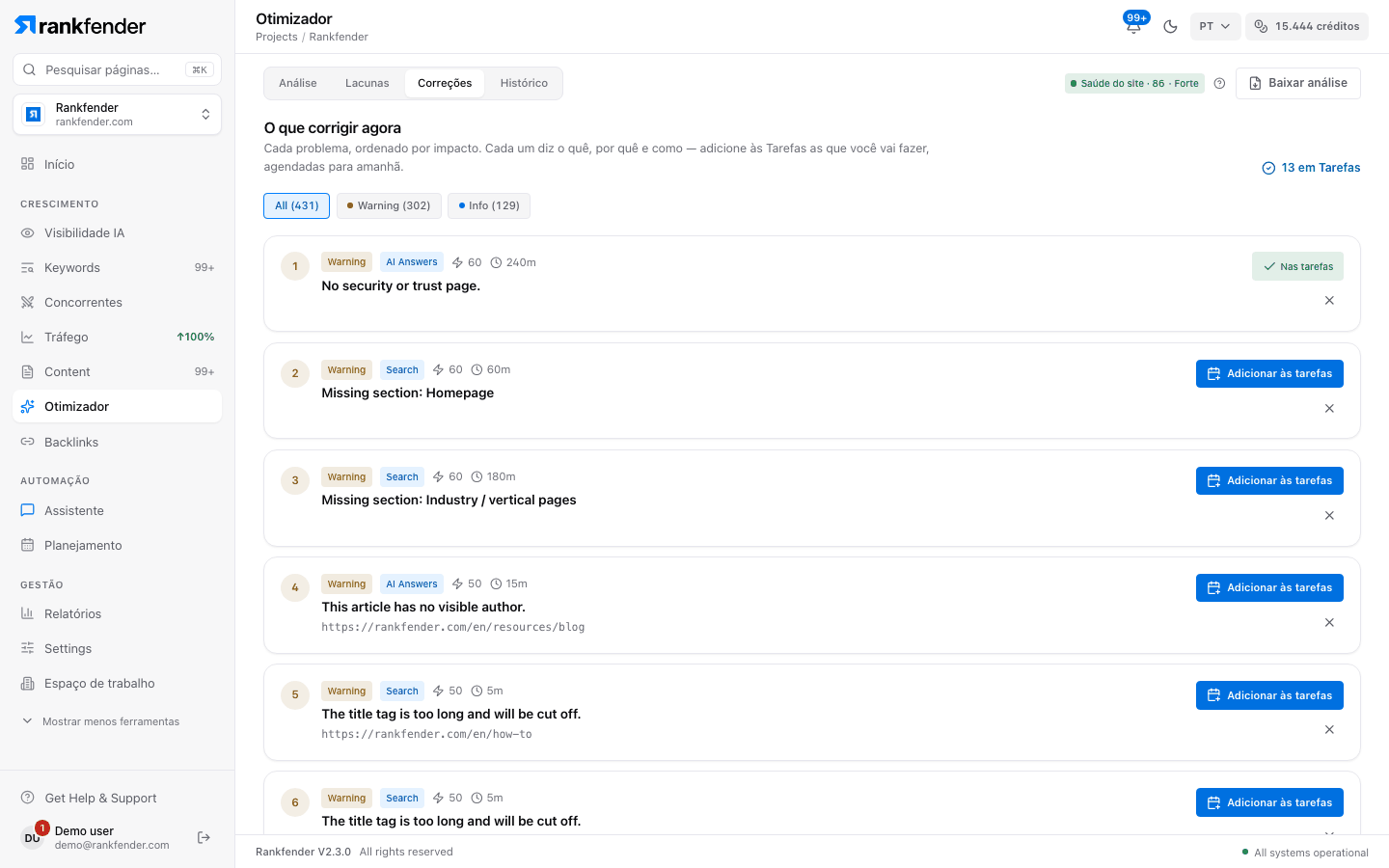
A lista
As ações são ordenadas por nível (“Critical” primeiro) e depois por impacto. Um problema presente em várias páginas aparece uma vez por página, para você corrigir e acompanhar uma a uma. Filtre com os chips do topo: “All (N)”, “Critical (N)”, “Warning (N)”, “Info (N)”.
| Em cada cartão | O que ele mostra |
|---|---|
| Número | A posição na lista. |
| Nível | “Critical”, “Warning” ou “Info”. |
| Pilar | “Search”, “AI Answers” ou “Answer Boxes”. |
| Número com raio | Impacto, de 0 a 100: quanto a correção deve ajudar. |
| Número com relógio | Uma estimativa do esforço em minutos, quando conhecida. |
| Título e endereço | O que está errado e em qual página. |
Clique no título para abrir “Why it matters” e “How to fix”, muitas vezes em passos numerados, e às vezes um “Example” do código ou texto a adicionar, com “Copy”. Cada verificação é explicada em Cada verificação explicada.
Adicionar uma correção às tarefas
“Adicionar às tarefas” cria uma tarefa no Planejamento, agendada para amanhã, com o problema como título e a correção como descrição. O botão vira “Nas tarefas”. O link “N em Tarefas” no topo abre o Planejamento. Para adicionar tudo de uma vez, use “Add all to Planning” em “Baixar análise” (veja Análise).
Quando uma análise posterior constata que o problema sumiu em todo lugar onde estava, a tarefa é marcada como concluída. Uma correção parcial deixa a tarefa aberta. Veja o Histórico.
Descartar o que você não vai corrigir
O botão × (“Dismiss”) apaga um cartão e risca o título, por exemplo para um noindex intencional. O botão de seta circular (“Reopen”) o traz de volta. O descarte fica guardado só neste navegador e não muda a pontuação, que sempre reflete o que a análise encontrou.
O Rankfender não altera o seu site
A análise apenas lê as suas páginas. Cada correção é uma mudança que você ou o seu desenvolvedor fazem no site ou no CMS. Depois refaça a análise: o Histórico mostra o que já foi corrigido, página por página.
Dica
Corrija primeiro os itens “Critical”: eles seguram todo o resto. Uma página inicial em noindex ou um robots.txt que bloqueia o site inteiro limitam sozinhos a pontuação a 20.
Nota
No Otimizador, os nomes dos três pilares (“Search”, “AI Answers”, “Answer Boxes”), os níveis (“Critical”, “Warning”, “Info”) e o texto de cada verificação aparecem em inglês, qualquer que seja o idioma. Esta página cita-os como estão.