Relatórios
Crie relatórios PDF, CSV ou Excel com os dados do projeto, envie-os de forma agendada e compartilhe por link: como funciona Relatórios.
Relatórios transforma os dados do projeto em documentos «que você pode enviar ao chefe ou a um cliente». Abra Relatórios na barra lateral. A página tem duas abas: «Modelos», para criar um relatório, e «Os Meus Relatórios», com todos os relatórios já feitos.
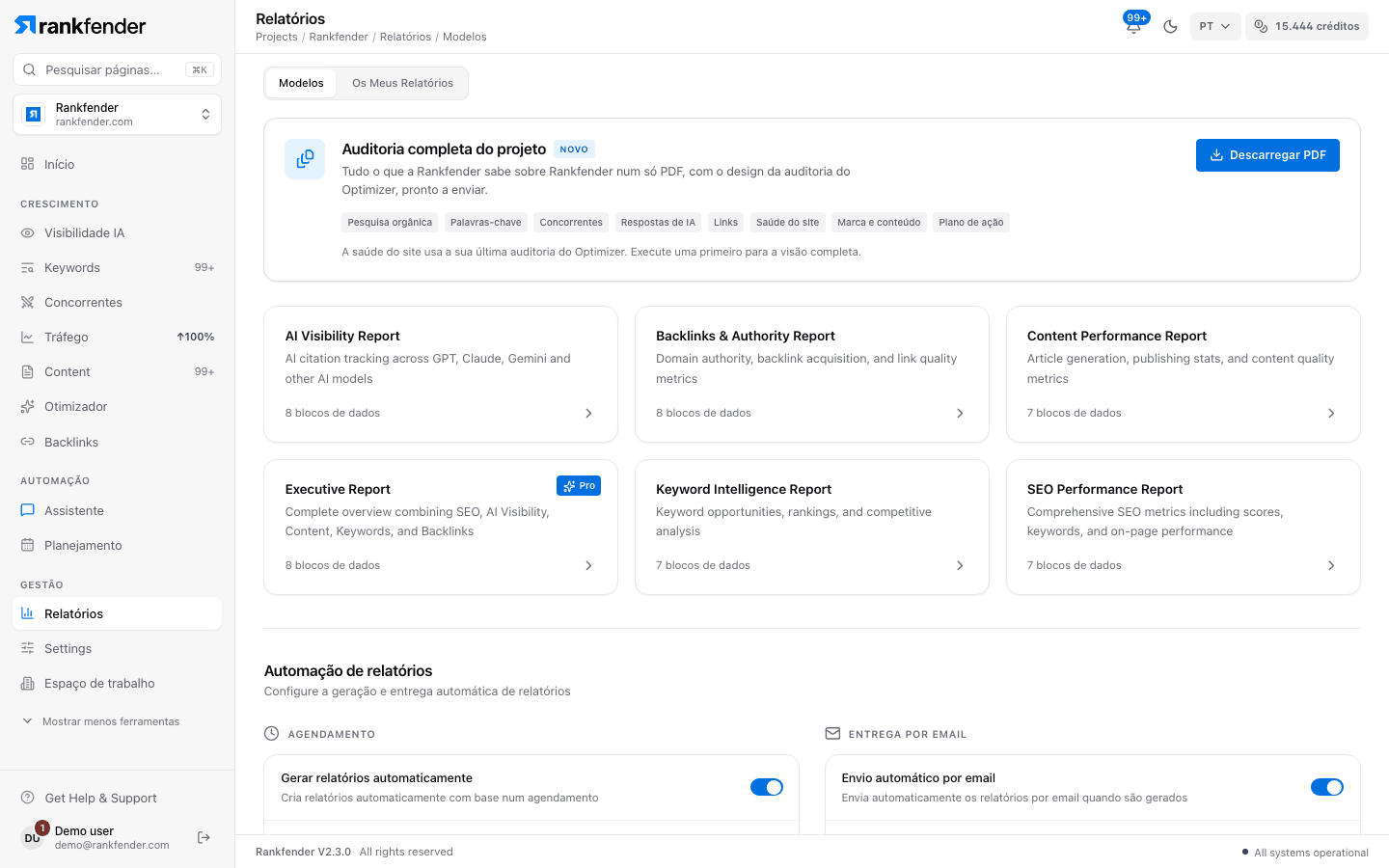
O que você pode fazer aqui
| Parte da página | O que faz | Saiba mais |
|---|---|---|
| «Auditoria completa do projeto» | Um único PDF com tudo o que a Rankfender sabe do projeto, em 8 partes. | Modelos e auditoria completa |
| Modelos | Seis tipos de relatório (SEO, visibilidade em IA, conteúdo, palavras-chave, backlinks, executivo) no período que você escolher. | Modelos e auditoria completa |
| «Os Meus Relatórios» | Abrir, regenerar, exportar (PDF, CSV, Excel), compartilhar ou apagar um relatório. | Abaixo |
| «Automação de relatórios» | Cria um relatório numa agenda e envia um link por e-mail. | Relatórios agendados |
| Links de compartilhamento | Links para um relatório que podem expirar após 7, 30 ou 90 dias. | Compartilhar relatórios |
| «Branding» | O nome, o logo e a cor da sua empresa nos relatórios. Plano Agencies. | Marca personalizada |
Criar um relatório
Abra «Modelos» e clique num modelo
O Relatório executivo fica bloqueado («Pro+») abaixo do Professional.
Escolha o período em «Selecionar intervalo de datas»
«Últimos 7 dias», «Últimos 30 dias», «Últimos 90 dias» ou «Intervalo personalizado» com data de início e fim.
Clique em «Gerar Relatório»
O relatório aparece em «Os Meus Relatórios» com o status «generating», depois «ready» (ou «failed»).
Clique em «Ver Relatório»
O relatório abre dentro do app.
Dentro de um relatório
A barra no topo de um relatório aberto tem:
- «Voltar aos Relatórios».
- «Regenerar»: refaz o relatório com os dados atuais, depois de confirmar.
- «Exportar»: «Exportar como PDF», «Exportar como CSV» ou «Exportar como Excel».
- «Partilhar»: cria e gerencia os links de compartilhamento.
Num cartão de «Os Meus Relatórios», a lixeira apaga o relatório e o ícone de compartilhar abre os links dele.
Nota
«Exportar como PDF» monta o PDF com os dados de hoje, no design da auditoria completa, com as partes que cabem no modelo. Ele não usa o período do relatório. CSV e Excel exportam os números do próprio relatório. O texto do PDF fica em inglês.
Planos
Relatórios, exportações, links e relatórios agendados estão em todos os planos. O Relatório executivo exige Professional ou superior, e o branding o plano Agencies.