Análise
Leia sua pontuação de saúde, o que mudou desde a última auditoria, os arquivos e a marcação básicos, cada verificação e a preparação para IA.
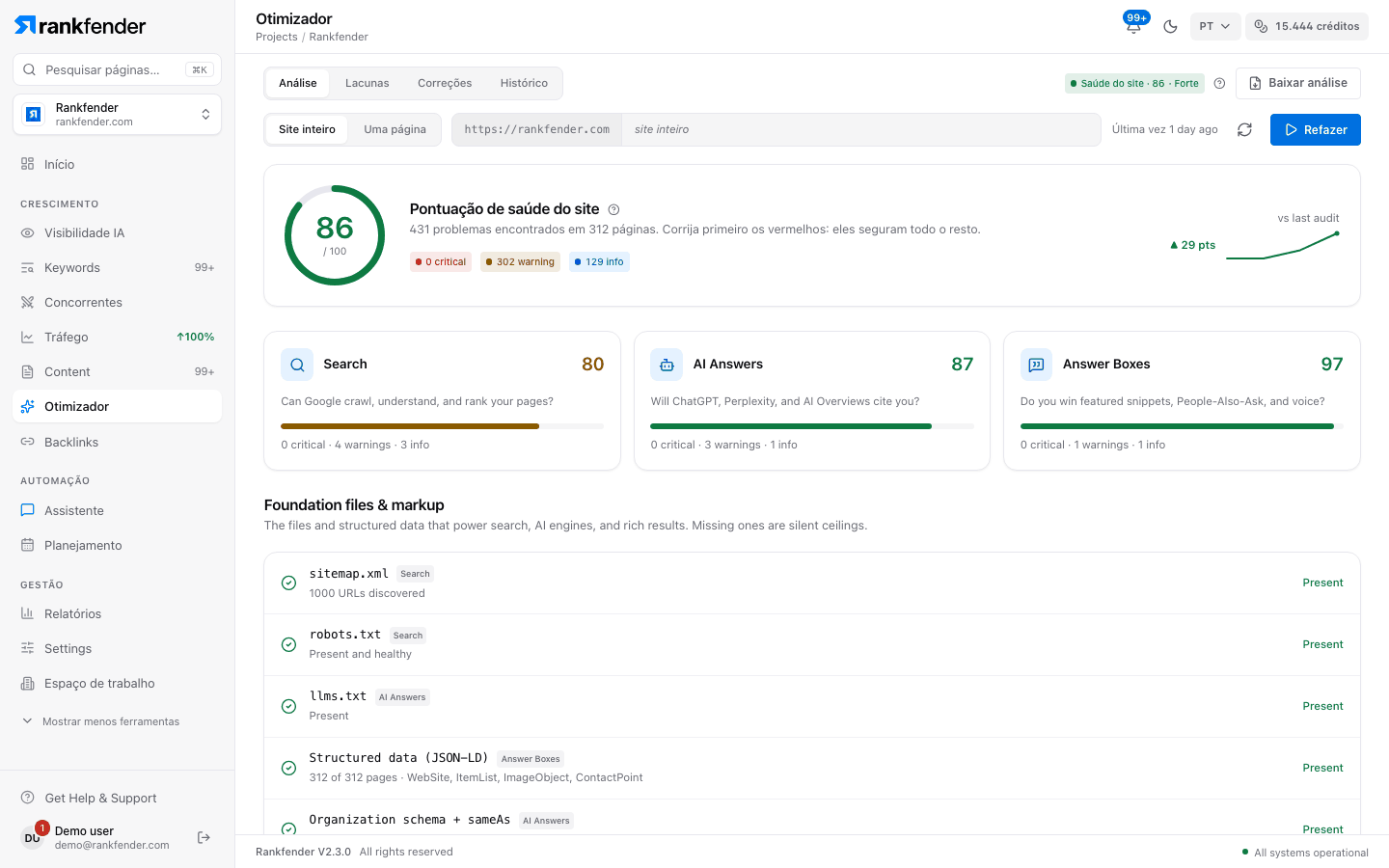
A aba Análise executa a análise do site e mostra o resultado: a pontuação de saúde, o que mudou desde a última análise, os arquivos que todo site precisa, cada verificação agrupada por pilar e o preparo para a IA.
Executar uma análise
Escolha “Site inteiro” ou “Uma página”
A barra sob as abas mostra o endereço do seu site. “Site inteiro” lê o site todo até o limite de páginas do seu plano. “Uma página” verifica uma só: digite o caminho depois do endereço, por exemplo /precos.
Clique em “Analisar o site”
Depois da primeira análise o botão vira “Refazer”. O ícone de seta circular (“Refazer a análise”) também inicia uma nova; “Última vez …” diz quando a que está na tela foi feita.
Acompanhe o preenchimento
Os resultados aparecem após as primeiras páginas e crescem conforme avança: “Lendo suas páginas…”, “… páginas verificadas até agora — continuando…” e depois “… páginas verificadas — agora verificamos os links de todo o site…”. Fique na página enquanto ela roda.
Um site pequeno leva cerca de 3 minutos. As páginas são lidas poucas de cada vez, então um site grande demora mais. Se o site pedir para ir mais devagar, a análise faz uma pausa e continua: “O site pede-nos para abrandar — pausa e depois continuamos”.
O que a análise lê
- Quais páginas: as do seu sitemap e as que a página inicial linka, depois os links internos encontrados nelas, até o limite do seu plano (10, 50 ou 500 páginas).
- Como: o HTML que o seu servidor envia para cada página. A análise não executa JavaScript, então textos ou links adicionados por scripts depois do carregamento não são vistos.
- Arquivos do site: robots.txt, o sitemap XML e o llms.txt na raiz do domínio.
- Entradas quebradas: endereços do sitemap que dão erro, redirecionam ou não são páginas web são apontados, não analisados como páginas.
- Velocidade: Core Web Vitals de visitantes reais do Chrome, só para sites conectados ao Google Search Console com visitantes suficientes para medir.
- Páginas poupadas: páginas legais e utilitárias (privacidade, login, carrinho…) não são marcadas por noindex ou falta de dados estruturados, que muitas vezes são intencionais.
O cartão da pontuação
“Pontuação de saúde do site” (ou “Pontuação desta página” para uma página) com um anel de 0 a 100, uma frase como “12 problemas encontrados em 48 páginas. Corrija primeiro os vermelhos: eles seguram todo o resto.”, contadores de critical, warning e info e uma pequena tendência das suas pontuações anteriores. O cabeçalho mostra o mesmo número, “Saúde do site · 72”, com “Forte”, “Precisa melhorar” ou “Em risco”. O cálculo está na visão geral.
Logo abaixo, “Desde a sua auditoria de …” resume o que mudou desde a análise anterior do site inteiro. Veja o Histórico.
Os três cartões de pilar
“Search”, “AI Answers” e “Answer Boxes”, cada um com sua pontuação e “N critical · N warnings · N info”. Clique em um cartão para listar todos os problemas daquele pilar, com os mesmos detalhes de “Every check”.
Foundation files & markup
Os arquivos e marcações que buscadores e assistentes de IA procuram primeiro. Cada linha mostra “Present”, “Partial”, “Missing” ou “Not checked”:
| Linha | Selo de pilar | Presente quando |
|---|---|---|
| sitemap.xml | Search | Um sitemap foi encontrado; a linha mostra quantas URLs ele lista. |
| robots.txt | Search | Ele existe e não bloqueia o site. “Partial” se bloqueia os rastreadores de IA ou não tem linha Sitemap. |
| llms.txt | AI Answers | O arquivo existe na raiz do domínio. |
| Structured data (JSON-LD) | Answer Boxes | Há schema em pelo menos 9 de cada 10 páginas; a linha lista os tipos principais. |
| Organization schema + sameAs | AI Answers | A página inicial tem schema Organization com links sameAs para os seus perfis oficiais. |
| Canonical tag | Search | Cada página analisada tem uma canônica apontando para si mesma. |
| Open Graph tags | Search | og:title, og:description, og:url e og:image estão todos lá. |
| FAQPage schema | Answer Boxes | O seu conteúdo de perguntas frequentes está marcado com FAQPage. |
A análise de uma página mostra “Not checked” em sitemap.xml, robots.txt e llms.txt: eles precisam de uma análise do site inteiro.
Every check
Cada problema encontrado, agrupado por pilar e ordenado de “Critical” a “Info”. Uma linha por problema, com “N pages” quando afeta várias. Clique em uma linha para abrir “Why it matters”, “How to fix” (muitas vezes em passos numerados) e, quando útil, um “Example” com o botão “Copy”. “Affects N pages” lista as páginas; “Show all N pages” abre a lista completa. O que cada verificação significa: Cada verificação explicada.
Preparo para a IA
Abaixo da análise, “Preparo para a IA” avalia a facilidade com que os assistentes de IA encontram, leem e citam o seu site em seis dimensões: Crawler Access, Schema, Citability, Technical SEO, Authority e Brand Presence. É uma verificação à parte: clique em “Verificar preparo para a IA” (cerca de um minuto). Ela não muda a pontuação de saúde.
Baixar a análise
Com uma análise na tela, “Baixar análise” no cabeçalho abre “Full audit — everything to do”:
- o projeto, a pontuação e o número de ações,
- os arquivos básicos ausentes ou parciais,
- cada ação agrupada por pilar, com a forma de corrigir.
“Download PDF” salva o relatório (audit-seusite-data.pdf), incluindo o que mudou desde a análise anterior. “Add all to Planning (N)” adiciona todas as ações que ainda não estão nas suas tarefas, distribuídas pelos próximos dias, no máximo 2 itens por dia.
Quando algo dá errado
| Mensagem | O que fazer |
|---|---|
| “O site era pesado demais para verificar de uma vez…” | Tente “Uma página” ou refaça: sites grandes podem exigir algumas tentativas. |
| “A análise parou após N páginas…” | Os resultados obtidos são mantidos. Refaça para verificar mais. |
| “O site recusou N páginas porque íamos depressa demais…” | Essas páginas não foram analisadas. Refaça mais tarde para incluí-las. |
| “Não conseguimos ler nenhuma página do site.” | Confira se o site está no ar e não bloqueia visitantes por país ou firewall. |
| “Sua última análise do site fez N/100” | Os detalhes dessa análise não estão nesta tela. “Refazer a análise” para ver cada problema. |
Dica
A análise de uma página nunca muda a pontuação de saúde do Início: use-a para conferir uma página depois de corrigi-la.
Nota
No Otimizador, os nomes dos três pilares (“Search”, “AI Answers”, “Answer Boxes”), os níveis (“Critical”, “Warning”, “Info”) e o texto de cada verificação aparecem em inglês, qualquer que seja o idioma. Esta página cita-os como estão.