Biblioteca
Todos os artigos numa lista: seis filtros, status, colunas QC e Index, ações por linha, detalhes do artigo e ações em lote.
Content › Biblioteca lista todos os artigos do projeto, da alteração mais recente para a mais antiga, com os artigos em redação no topo. Digite em «Search blog posts...» para filtrar por título ou palavra-chave. Clique num título para abrir o artigo no Redator; clique em outra parte da linha para abrir os detalhes.
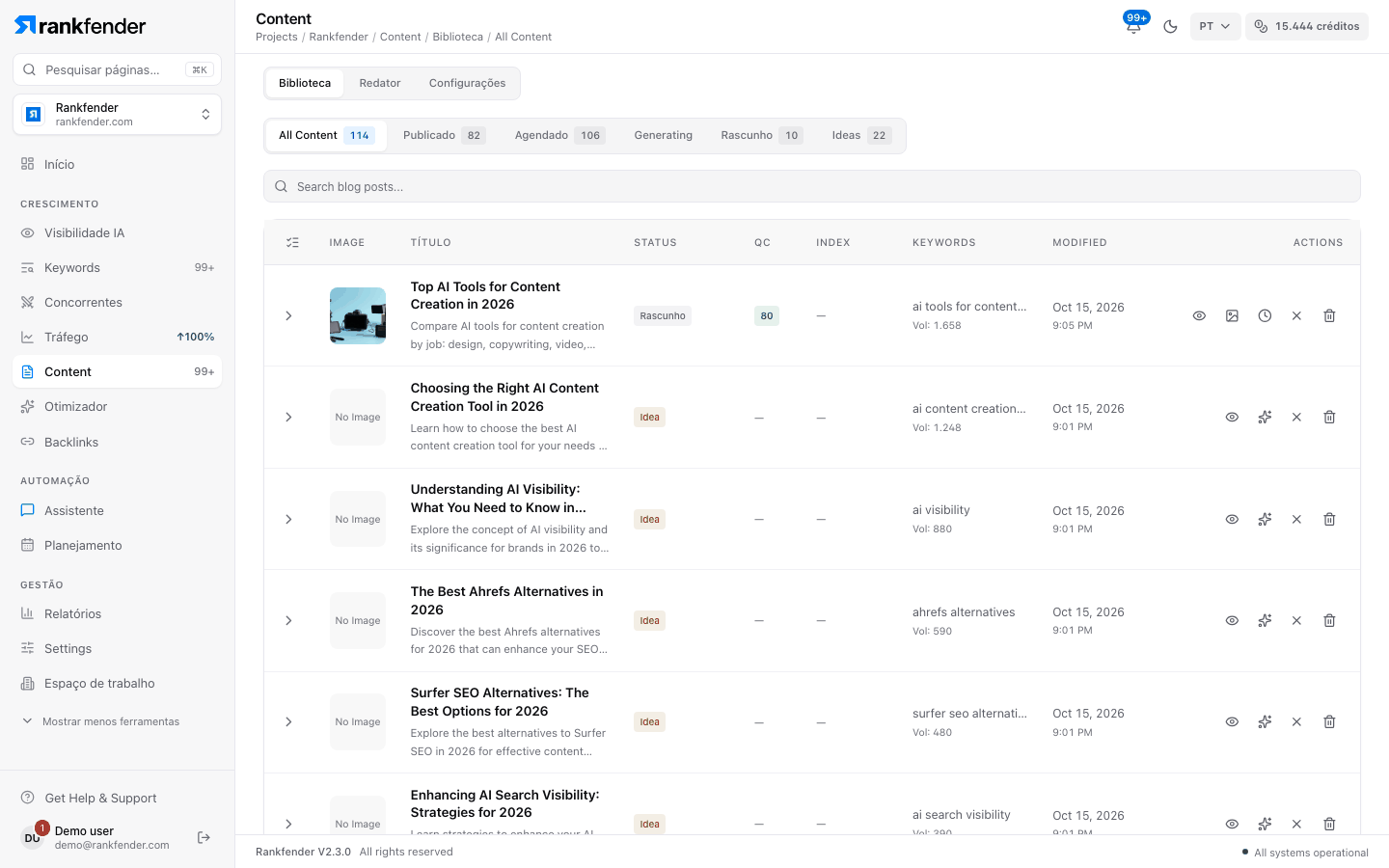
Filtros
| Filtro | Mostra |
|---|---|
| All Content | Todos os artigos. |
| Publicado | Os artigos enviados ao seu site. |
| Agendado | Todo artigo com data no calendário, qualquer que seja o status (uma ideia com data também aparece). |
| Generating | Os artigos sendo escritos agora. |
| Rascunho | Artigos escritos que não foram publicados. |
| Ideas | Artigos planejados ainda não escritos. |
Colunas
| Coluna | O que mostra |
|---|---|
| Image | A imagem destacada, ou «No image». |
| Título | O título, com a meta description abaixo. |
| Status | Idea, Rascunho, Agendado, Gerando... ou Publicado. |
| QC | A pontuação de qualidade de 0 a 100: verde a partir de 80, âmbar a partir de 60, vermelho abaixo de 60 ou quando a verificação falhou. «—» para ideias. |
| Index | Só para artigos publicados: Indexed, Pending, Failed, Skipped ou Not sent (pedido de indexação ao Google). |
| Keywords | A palavra-chave alvo e suas buscas mensais. |
| Modified | Data e hora da última alteração. |
| Actions | Os botões abaixo. |
A pontuação QC e seus motivos são explicados em Revisão de qualidade e trava de publicação. A coluna Index é preenchida quando «Auto-index on Google» está ligado (Professional e acima).
Ações da linha
- View (olho): abre o artigo no Redator.
- Gerar Conteúdo (brilhos, só ideias): escreve o artigo agora.
- Generate Image ou Regenerate Image (só rascunhos): cria uma nova imagem destacada.
- Schedule (relógio, rascunhos) e Unschedule (x, artigos com data): coloca o artigo no calendário ou o retira. Um dia comporta 1 artigo no Essential e 2 a partir do Professional; um dia cheio mostra «Day is Full».
- Delete (lixeira): remove o artigo após confirmação.
Você só vê os botões que sua função permite (Administrador, Editor ou Visualizador).
Detalhes do artigo
Clique numa linha para abri-la:
- Title completo, com a meta description.
- Published URL (artigos publicados), ou «No URL recorded».
- Content: status, data de publicação, plataforma, número de palavras e slug.
- Keyword: alvo, volume, dificuldade, concorrência e até 8 palavras-chave secundárias.
- Quality: QC Score (por exemplo 82.0 / 100), QC Status e Indexing. Ideias mostram «Not yet generated — quality will be scored after generation.»
- QC Score Breakdown: Keywords, Structure, Readability, Content e Brand, cada um com seus pontos.
- Recommendations: o que aumentaria a pontuação.
Trabalhar com vários artigos
Clique no ícone de lista à esquerda do cabeçalho («Select articles») para mostrar as caixas de seleção. Com artigos selecionados, uma barra oferece Schedule All, Publish All e Delete All. Publish All só marca os artigos como publicados no Rankfender; não os envia ao seu site. Para enviar um artigo, use Publicar no Redator.
Nota
Um artigo que está em «Generating» há mais de 20 minutos é liberado automaticamente quando você abre a Biblioteca, para que possa escrevê-lo de novo.