Quadro de tarefas
Adicione tarefas, leve-as de A fazer a Feitas, filtre por tipo e pessoa, e abra uma tarefa para ver por que importa e como fazer.
O quadro reúne todas as tarefas do projeto em quatro colunas. Ele responde «No que estou trabalhando este mês?»: arraste um cartão de uma coluna para a próxima conforme o trabalho avança e abra-o para ver por que importa e como fazer.
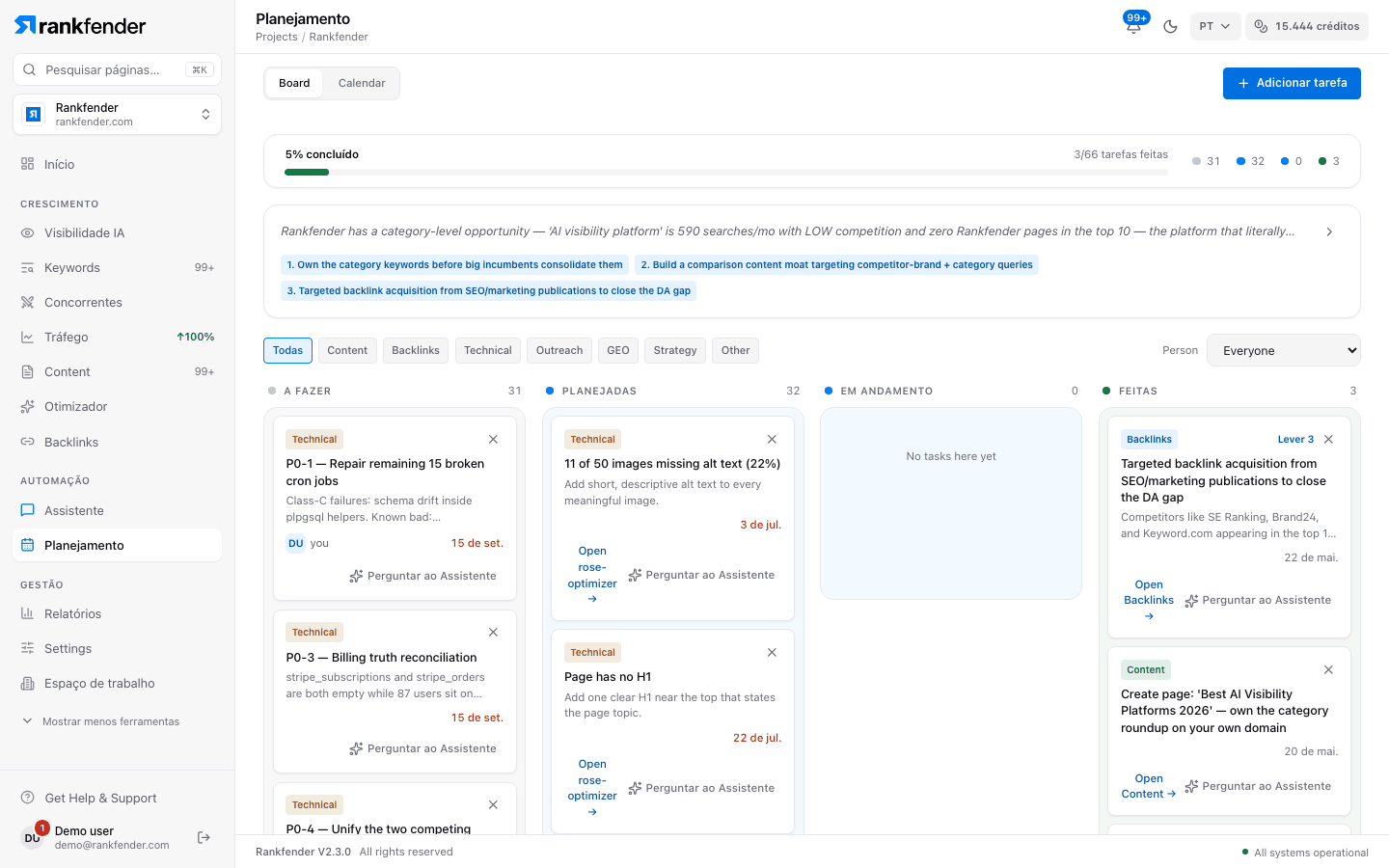
As quatro colunas
| Coluna | O que significa |
|---|---|
| «A fazer» | Tarefas novas ainda sem data. As que você adiciona começam aqui. |
| «Planejadas» | Trabalho agendado. Uma tarefa movida para cá sem data recebe o próximo dia com espaço no calendário (um dia comporta dois itens, artigos e tarefas juntos). |
| «Em andamento» | Alguém está cuidando dela. O número também aparece como «N in flight» na barra de progresso. |
| «Feitas» | Concluídas. As correções da auditoria do site chegam aqui sozinhas quando uma nova auditoria as vê corrigidas. |
Arraste um cartão para outra coluna, ou para cima e para baixo para mudar a ordem. O × de um cartão apaga a tarefa. Acima das colunas, a barra de progresso mostra «N% concluído», «feitas/total tarefas feitas» e o número de cada coluna.
Filtros
- Tipo: «Todas», ou um ou mais entre «Content», «Backlinks», «Technical», «Outreach», «GEO», «Strategy» e «Other» (em inglês no app).
- «Person»: aparece quando as tarefas podem ir para alguém. «Everyone», «Assigned to me», «Not assigned», cada membro e os endereços de quem recebeu uma tarefa «By email».
O que um cartão mostra
O tipo, «Lever N» quando a tarefa vem de uma das três alavancas da sua estratégia, o título e os detalhes, quem está com ela («Assigned to …» ou «Sent by email to …») e o prazo, em vermelho quando já passou. A última linha leva à ferramenta da tarefa e tem «Perguntar ao Assistente», que abre o Assistente com a tarefa já escrita.
Adicionar uma tarefa
«Adicionar tarefa» abre um formulário curto:
| Campo | O que preencher |
|---|---|
| «Title» * | O que precisa ser feito. Obrigatório. |
| «Details» | Detalhes opcionais. |
| «Type» | Um dos sete tipos. «Other» por padrão. |
| «Due date» | Opcional. Uma tarefa com data também aparece no calendário. |
| «Assign to» | «Nobody yet», um membro ou «Someone else, by email…» Professional ou superior |
Abaixo do Professional, o último campo é trocado por «Assigning tasks to people is part of the Pro, Business and Agencies plans.» e um link «Ver planos».
A janela da tarefa
Clique num cartão para abri-lo. Na primeira vez que alguém abre uma tarefa, a Rankfender escreve a explicação com IA e a guarda com a tarefa (esses títulos ficam em inglês no app):
- «Why it matters»: o motivo em uma ou duas frases.
- «How to do it»: passos numerados.
- «What to expect» e «Time needed»: o resultado esperado e o tempo necessário.
Abaixo, um botão abre a ferramenta certa, por exemplo «Add to Content Planning» (coloca o tema no calendário como ideia de artigo), «Research this Keyword» ou «Check AI Visibility». Depois vêm «Assigned to» e o «History» da tarefa. Embaixo: «Assign», «Perguntar ao Assistente» e «Mark as done».
Nota
Na janela aberta a partir do quadro, «Perguntar ao Assistente» está desativado por enquanto. Use o link «Perguntar ao Assistente» do cartão.
Para passar a tarefa a alguém, veja Atribuir tarefas e convidados.