Traffic im Überblick
Ihr Google-Traffic: die vier Tabs, Zeitraum und Abgleich, die Google-Verbindung und der Tab Übersicht Bereich für Bereich.
Traffic zeigt, „wie viele Menschen von Google auf Ihre Website kommen und was sich geändert hat“. Die Zahlen stammen aus der Google Search Console und Google Analytics 4, die Sie unter Einstellungen › Integrationen verbinden Ab Professional.
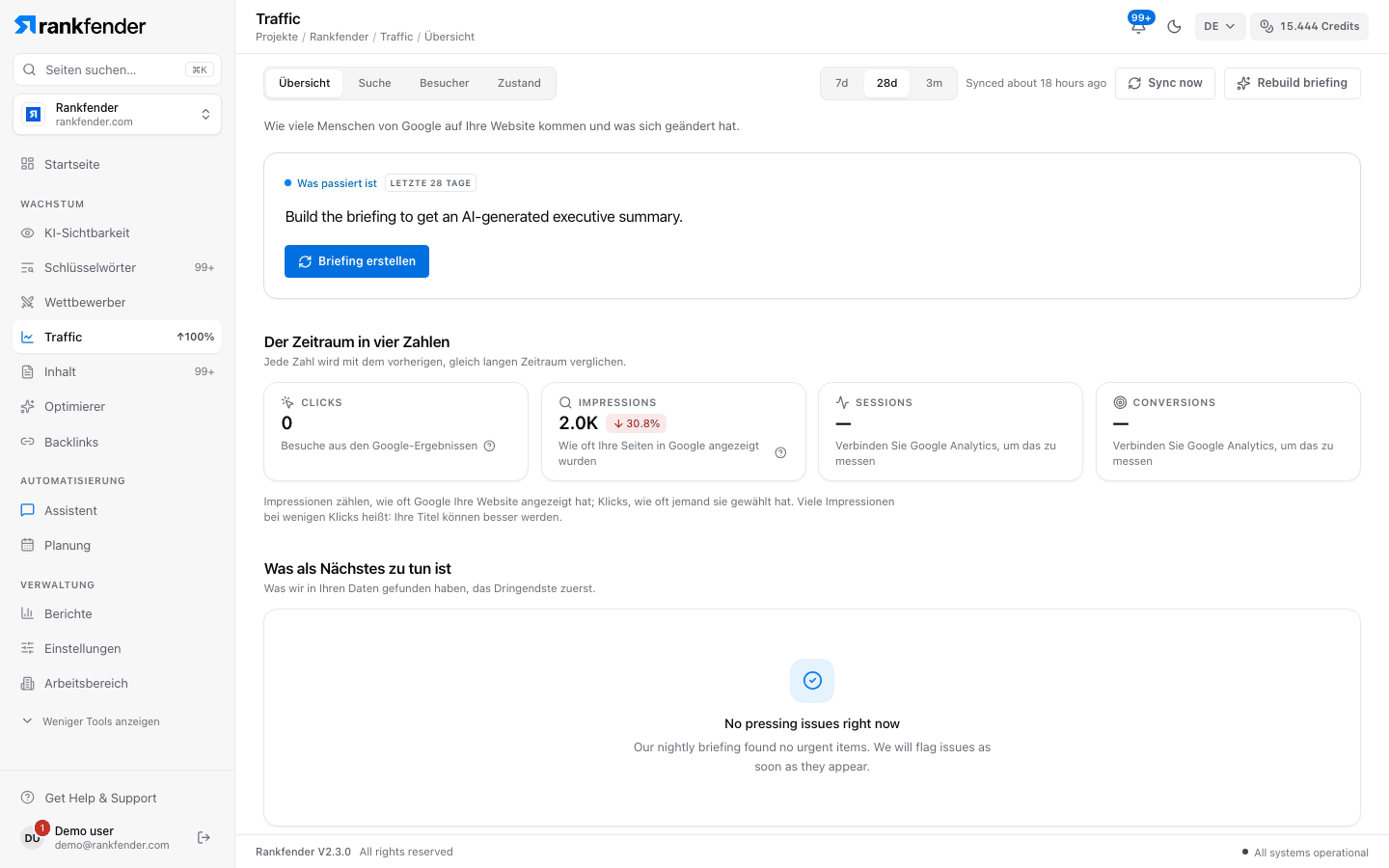
Die vier Tabs
| Tab | Was er zeigt | Quelle |
|---|---|---|
| Übersicht | Der Zeitraum auf einer Seite: was passiert ist, vier Kennzahlen, woher die Besucher kommen, was als Nächstes zu tun ist. | Search Console + GA4 |
| Suche | Klicks, Impressionen, CTR und Position, nach Suche und nach Seite. | Search Console |
| Besucher | Sitzungen, Engagement und Conversions, nach Kanal und Einstiegsseite. | GA4 |
| Zustand | Was nicht stimmt oder sich zu beheben lohnt: technische Prüfungen, Chancen, Probleme. | Search Console + GA4 |
Demnächst
Sechs weitere Tabs sind angekündigt: KI-Traffic, Erzielt, Bing & Copilot, Wert, KI-Crawler und Ziele. Sie stehen noch nicht in der Tab-Leiste; ein alter Link auf einen davon öffnet eine Seite „Demnächst“, die beschreibt, was er zeigen wird.
Zeitraum und Abgleich
- 7d / 28d / 3m: der Zeitraum für alle Tabs. Standard sind 28 Tage.
- „Synced …“: wann Rankfender zuletzt Daten von Google erhalten hat.
- Sync now: fragt Google nach den neuesten Tagen (den letzten 7, beim ersten Abgleich 90) aus Search Console und GA4. Kostet keine Credits.
- Rebuild briefing (Übersicht): schreibt die Zusammenfassung des Zeitraums mit KI neu. Kostet Credits.
Beim ersten Mal
Verbinden Sie Google
Klicken Sie unter Einstellungen › Integrationen auf der Google-Karte auf Connect und wählen Sie Ihre Search-Console-Property und, falls vorhanden, Ihre GA4-Property.Warten Sie 24–48 Stunden
Traffic meldet „Google sendet einmal täglich Daten — erste Zahlen in 24–48 Std.“. Ihre letzten 16 Monate werden importiert; die Seite füllt sich von selbst.Kommen Sie zur Übersicht zurück
Wählen Sie einen Zeitraum und lesen Sie die Zusammenfassung.
Bevor Google verbunden ist, zeigt Traffic „Das sehen Sie“ und eine Schaltfläche zu Einstellungen › Integrationen. Die Karte „Organische Suche“ auf der Startseite funktioniert ohne Google; siehe Organische Suche und KI-Antworten.
Der Tab Übersicht
| Bereich | Was er zeigt |
|---|---|
| Was passiert ist | Eine kurze Zusammenfassung des Zeitraums, von KI aus Ihren Daten geschrieben und jede Nacht erstellt. Gibt es noch keine: „Briefing erstellen“. |
| Der Zeitraum in vier Zahlen | Clicks und Impressions (Search Console), Sessions und Conversions (GA4), jeweils verglichen mit dem vorherigen Zeitraum gleicher Länge. |
| Woher Ihr Traffic kommt | Websites, die Ihnen Besucher geschickt haben, nach Besuchen geordnet (GA4). |
| Best & worst days | Ihre stärksten und schwächsten Tage bei Google-Klicks. |
| Was als Nächstes zu tun ist | Was Rankfender in Ihren Daten gefunden hat, das Dringendste zuerst. |
| Gerade jetzt | Live visitors (Personen auf Ihrer Website in den letzten 30 Minuten, GA4) und Website-Zustand (Seitengeschwindigkeit: Bestanden, Verbesserungsbedarf oder Nicht bestanden). „Zustand öffnen“ öffnet den Tab Zustand. |
Auf einen Befund reagieren
Jeder Befund unter „Was als Nächstes zu tun ist“ ist als Critical, Opportunity oder Observation markiert. Er erklärt „Why it matters“ und listet die betroffenen Pages und Queries.
- Dismiss blendet ihn aus. Useful / Not useful sagt uns, ob er geholfen hat.
- Eine vorgeschlagene Aktion öffnet „Send this to“ Content, Optimizer oder Keywords. Send vermerkt die Aktion als erledigt und bringt Sie dorthin.