Chat und Aktionen
Einen Chat starten, was der Assistent nachsehen und erledigen kann, die Bestätigung vor langen Aufträgen und was eine Nachricht kostet.
Im Chat arbeiten Sie mit dem Assistenten. Jedes Projekt hat eigene Chats, und der Assistent sieht nur das gerade geöffnete Projekt.
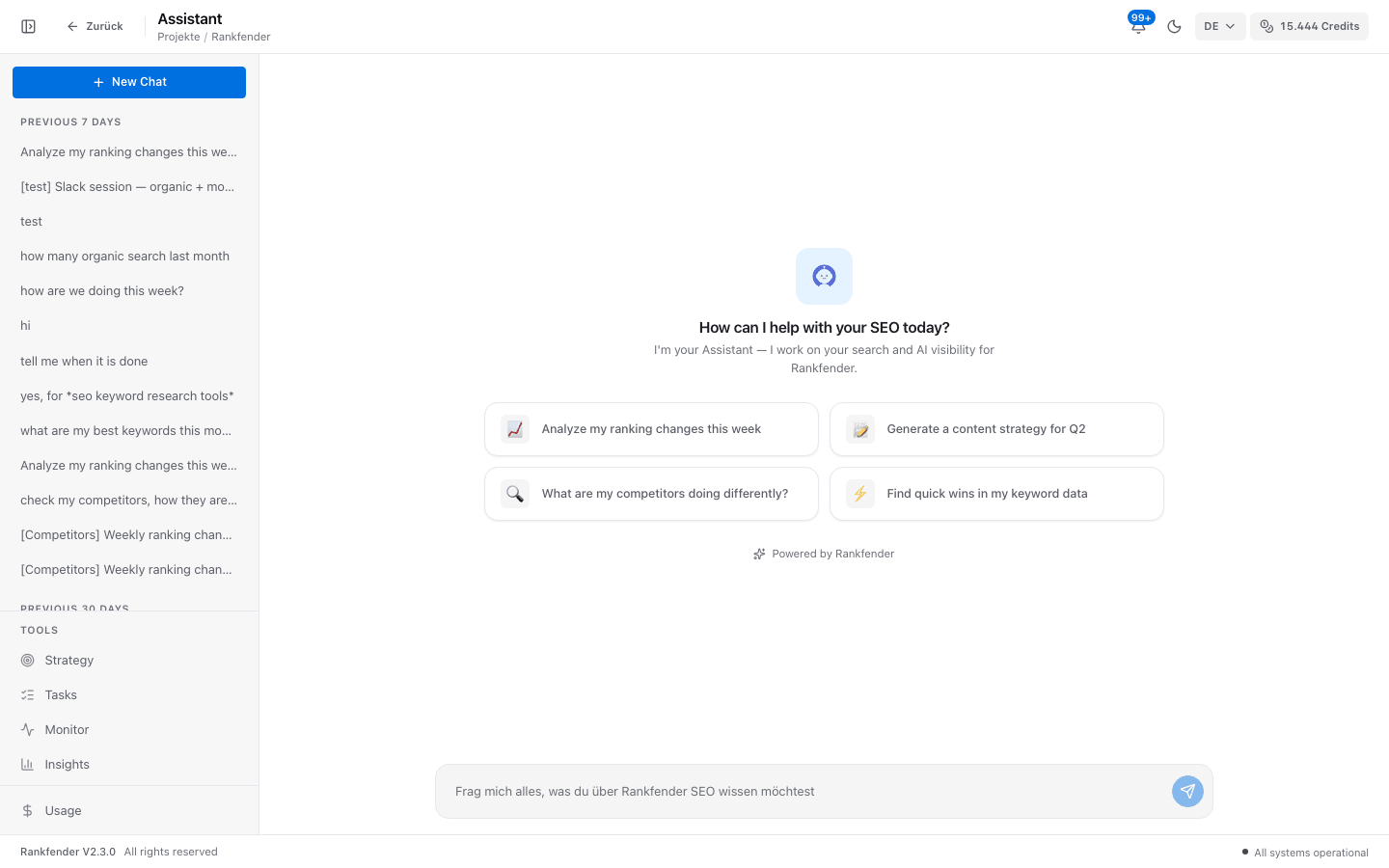
Einen Chat beginnen
Klicken Sie auf „New Chat“
Ein leerer Chat zeigt vier englische Vorschläge, etwa „Analyze my ranking changes this week“. Klicken Sie einen an oder schreiben Sie Ihre eigene Frage.
Schreiben und Enter drücken
Im Feld steht „Frag mich alles, was du über [Projekt] SEO wissen möchtest“. Umschalt + Enter sendet nicht.
Bei der Arbeit zusehen
Zeilen wie „Reading your organic search data...“ zeigen jede Abfrage. Dann erscheint die Antwort Wort für Wort.
Frühere Chats sind nach Datum gruppiert: Today, Yesterday, Previous 7 days, Previous 30 days, Older. Fahren Sie mit der Maus über einen Chat, um ihn umzubenennen oder zu löschen.
Was Sie fragen können
| Gruppe | Beispiel | Was passiert |
|---|---|---|
| Daten abrufen | „Wie läuft es diese Woche?“ | Liest organische Suche, Google (falls verbunden), KI-Sichtbarkeit, Wettbewerber, Backlinks, die Website-Prüfung, Credits, Chancen und Hinweise. |
| Eine Seite lesen | „Prüfe unsere Preisseite“ | Liest die Live-Seite: Titel, Meta-Beschreibung, Überschriften, Wortzahl, Schema, Alt-Texte. Funktioniert auch bei Seiten von Wettbewerbern. |
| Keywords | „Ersetze 2024 durch 2026 in meinen Keywords“ | Sucht, ergänzt, benennt um oder löscht beobachtete Keywords. |
| Inhalte | „Plane 3 Artikel für diese Keywords“ | Legt Ideen mit Gliederung im Kalender an (höchstens 2 pro Tag), verschiebt oder entfernt sie, oder startet das Schreiben eines Artikels (3 bis 5 Minuten). |
| Prüfungen | „Aktualisiere meine KI-Sichtbarkeit“ | Startet einen KI-Check (5 bis 15 Minuten) oder eine Website-Prüfung (ab Professional). |
| Lösungen zum Einfügen | „Sehen KI-Crawler meine Website?“ | Schreibt Schema-JSON-LD oder einen FAQ-Block, eine llms.txt, oder prüft die robots.txt und schlägt eine Version vor, die KI-Crawler zulässt. Einfügen müssen Sie selbst. |
| Planung | „Markiere die Schema-Aufgabe als erledigt“ | Listet Aufgaben aus der Planung und die des Assistenten, ändert einen Status, ergänzt ein Thema, macht aus einer KI-Sichtbarkeitslücke ein Briefing in der Planung, erstellt die Wochenstrategie. |
| Berichte und E-Mail | „Gib mir einen Berichtslink für 30 Tage“ | Erstellt einen Bericht mit öffentlichem Freigabelink oder mailt eine Momentaufnahme oder einen Inhalt an die Adresse Ihres Kontos. |
| Gedächtnis | „Merke dir: nie TikTok-Inhalte vorschlagen“ | Behält die Angabe für künftige Chats in diesem Projekt. |
| Support | „Dieses Diagramm sieht kaputt aus“ | Erstellt ein Support-Ticket oder einen Funktionswunsch, wenn er nicht helfen kann. |
Bestätigung vor langen Aufträgen
Einen Artikel schreiben, eine Website-Prüfung und einen KI-Check starten dauert Minuten und kostet Credits. Der Assistent fragt deshalb immer zuerst: „This needs your confirmation: … Reply "yes" to go ahead, or "no" to cancel.“ Nichts startet, bevor Sie antworten.
- Antworten Sie mit einem einzigen englischen oder französischen Wort: „yes“, „ok“, „go ahead“ oder „oui“ zum Starten, „no“ oder „cancel“ zum Abbrechen. „ja“ wird nicht erkannt.
- Die Anfrage wartet 15 Minuten. Danach fragen Sie erneut.
- „no“ beantwortet er mit „Cancelled — no action taken.“
Kleine Änderungen, die Sie ausdrücklich verlangen (Keywords hinzufügen, umbenennen oder löschen, eine Idee planen oder verschieben, ein Thema ergänzen, den Status einer Aufgabe ändern, eine Lösung schreiben), werden sofort ausgeführt. Die Antwort sagt, was sich geändert hat. Wollen Sie vorher prüfen, bitten Sie den Assistenten, die Änderung nur vorzuschlagen.
Vorgeschlagene Aktionen
Nach einer Antwort können bis zu drei Karten mit einer Schaltfläche erscheinen (englisch beschriftet). Nichts passiert, bevor Sie klicken; danach steht dort „Applied ✓“.
| Schaltfläche | Was sie tut |
|---|---|
| „Create Article“ | Legt eine Artikelidee in Inhalt an und öffnet sie. |
| „Track N Keywords“ | Fügt die Keywords Ihrer Liste hinzu. |
| „Go to Strategy“ | Öffnet die Strategy-Seite, um eine Änderung zu prüfen. |
| „Add to Planning“ | Legt eine Aufgabe im Backlog der Planung an. |
| „Run RAIVE“ | Startet einen KI-Sichtbarkeits-Check. |
| „Track Competitor“ | Fügt die Website Ihren Wettbewerbern hinzu. |
| „Create All (N)“ | Legt mehrere Artikelideen auf einmal an. |
Was eine Nachricht kostet
Jede Nachricht verbraucht einige Credits Ihres Monatskontingents. Ein bestätigter Auftrag verbraucht seine eigenen Credits, zum Beispiel 30 für einen Artikel und 25 für einen KI-Check. Ohne Credits wird das Eingabefeld durch „You're out of RAISA credits.“ ersetzt: Laden Sie über die Credit-Anzeige oben auf. Siehe Monatliche Credits.
Tipp
Nennen Sie Seite, Keyword oder Zeitraum („unsere Seite /preise“, „die letzten 28 Tage“). Je genauer die Frage, desto weniger Abfragen braucht er.