Lösungen
Jedes Problem nach Stufe und Wirkung gereiht, mit Begründung und Lösung, und mit einem Klick in Ihren Planungsaufgaben.
„Was als Nächstes zu beheben ist“ macht aus jedem Problem der Prüfung eine Aufgabe, nach Wirkung gereiht. Jede sagt, was nicht stimmt, warum es wichtig ist und wie Sie es beheben. Übernehmen Sie die, die Sie angehen, in Ihre Planungsaufgaben.
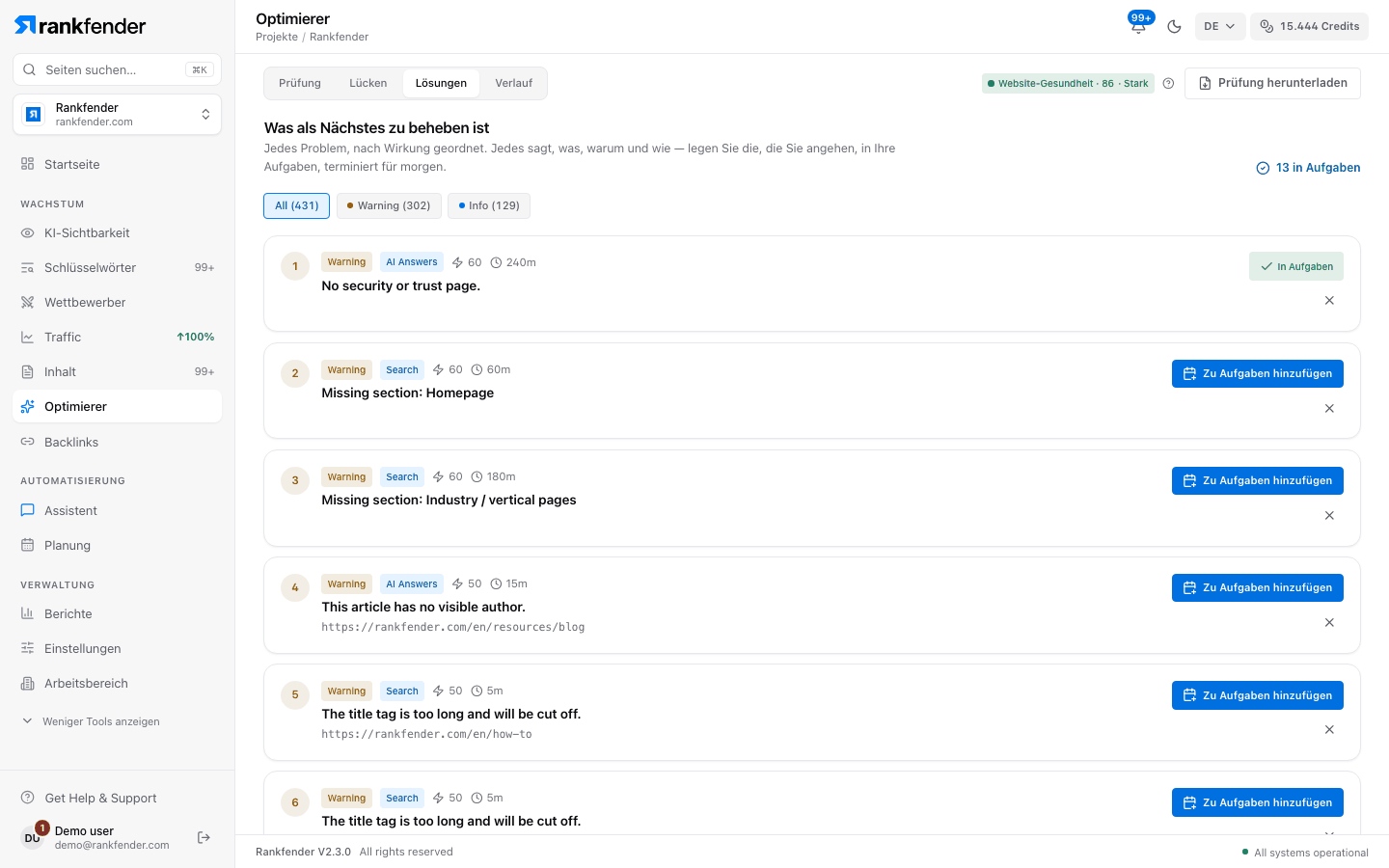
Die Liste
Die Aufgaben sind nach Stufe sortiert („Critical“ zuerst), dann nach Wirkung. Ein Problem auf mehreren Seiten erscheint einmal pro Seite, damit Sie Seite für Seite beheben und verfolgen können. Filtern Sie oben mit „All (N)“, „Critical (N)“, „Warning (N)“, „Info (N)“.
| Auf jeder Karte | Was es Ihnen sagt |
|---|---|
| Nummer | Der Rang in der Liste. |
| Stufe | „Critical“, „Warning“ oder „Info“. |
| Säule | „Search“, „AI Answers“ oder „Answer Boxes“. |
| Zahl mit Blitz | Wirkung von 0 bis 100: wie sehr die Lösung helfen sollte. |
| Zahl mit Uhr | Grobe Aufwandsschätzung in Minuten, wenn bekannt. |
| Titel und Adresse | Was nicht stimmt und auf welcher Seite. |
Ein Klick auf den Titel öffnet „Why it matters“ und „How to fix“, oft als nummerierte Schritte, und manchmal ein „Example“ mit dem Code oder Text zum Einfügen, samt „Copy“. Jede Prüfung erklärt Jede Prüfung erklärt.
Eine Lösung in die Aufgaben übernehmen
„Zu Aufgaben hinzufügen“ legt eine Aufgabe in der Planung an, terminiert für morgen, mit dem Problem als Titel und der Lösung als Beschreibung. Der Button wird zu „In Aufgaben“. Der Link „N in Aufgaben“ oben öffnet die Planung. Alles auf einmal übernimmt „Add all to Planning“ unter „Prüfung herunterladen“ (siehe Prüfung).
Stellt eine spätere Prüfung fest, dass das Problem überall verschwunden ist, wird die Aufgabe für Sie als erledigt markiert. Eine Teillösung lässt die Aufgabe offen. Siehe Verlauf.
Ausblenden, was Sie nicht beheben
Der ×-Button („Dismiss“) graut eine Karte aus und streicht ihren Titel durch, etwa bei einem bewusst gesetzten noindex. Der Kreispfeil-Button („Reopen“) holt sie zurück. Das wird nur in diesem Browser gespeichert und ändert den Wert nicht, der immer zeigt, was die Prüfung gefunden hat.
Rankfender ändert Ihre Website nicht
Die Prüfung liest Ihre Seiten nur. Jede Lösung ist eine Änderung, die Sie oder Ihr Entwickler auf der Website oder im CMS vornehmen. Starten Sie danach die Prüfung erneut: Der Verlauf zeigt Seite für Seite, was behoben ist.
Tipp
Beheben Sie zuerst die „Critical“-Einträge: Sie bremsen alles andere. Eine Startseite mit noindex oder eine robots.txt, die die ganze Website sperrt, begrenzt den Wert allein schon auf 20.
Hinweis
Im Optimierer erscheinen die Namen der drei Säulen („Search“, „AI Answers“, „Answer Boxes“), die Stufen („Critical“, „Warning“, „Info“) und der Text jeder Prüfung auf Englisch, egal welche Sprache eingestellt ist. Diese Seite zitiert sie so.