Fragen
Die Kundenfragen an KI-Assistenten: wie sie geschrieben werden, eigene hinzufügen, das Etikett Nennt Sie, Pausieren und Tarifgrenzen.
Der Tab „Fragen“ enthält die Kundenfragen, die Rankfender den KI-Assistenten für Ihr Projekt stellt. Der Schalter „Was wir verfolgen“ oben zeigt „Fragen“, „Themen“ oder „Kundentypen“. Diese Seite behandelt die Fragen; Themen und Kundentypen behandelt die anderen beiden.
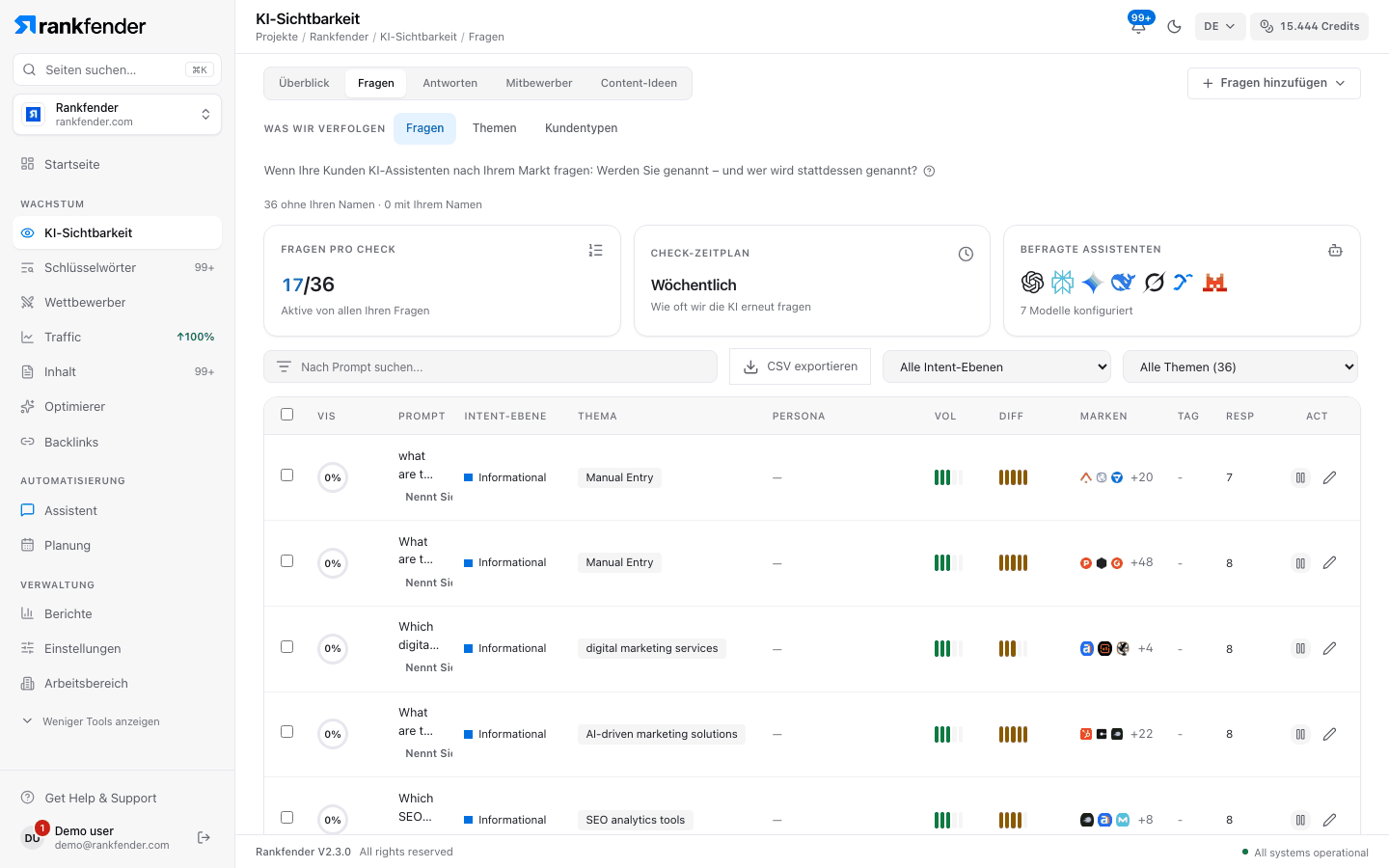
Die drei Karten oben
- „Fragen pro Check“: aktive von allen Ihren Fragen. Jeder Tarif hat eine Obergrenze (15, 30, 80 oder unbegrenzt); darüber hinaus werden die überzähligen Fragen automatisch pausiert.
- „Check-Zeitplan“: wie oft die KI erneut gefragt wird, zum Beispiel „Wöchentlich“.
- „Befragte Assistenten“: die für das Projekt ausgewählten Assistenten.
Ein Klick auf eine der drei Karten öffnet „Monitoring Settings“: siehe KI-Checks ausführen. Über den Karten zeigt eine Zeile wie „24 ohne Ihren Namen · 6 mit Ihrem Namen“, wie viele Fragen in Ihren Score eingehen können.
Die Fragenliste
| Spalte | Was sie zeigt |
|---|---|
| Ring | Der Anteil der Antworten auf diese Frage, die Sie nennen, gezählt auf Fragen ohne Ihren Namen. Eine Frage mit dem Etikett „Nennt Sie“ zeigt hier 0; fahren Sie über das Etikett, um ihre eigene Quote zu sehen. |
| „Prompt“ | Die Frage, ihr Etikett „Nennt Sie“ oder „Nennt Sie nicht“ und „PAUSED“, wenn sie pausiert ist. |
| „Intent-Ebene“ | Informativ, vergleichend, markenbezogen, transaktional oder semantische Erweiterung. |
| „Thema“ und „PERSONA“ | Das Thema und der Kundentyp, zu denen die Frage gehört. |
| „VOL“ und „DIFF“ | Interne Schätzungen, keine Suchdaten. VOL steigt mit der Zahl gesammelter Antworten; DIFF steigt, wenn die Antworten viele Marken und selten Sie nennen. |
| „Marken“ | Die in den Antworten auf diese Frage gesehenen Marken. |
| „RESP“ | Die Zahl der gespeicherten Antworten. |
| „ACT“ | Pausieren oder fortsetzen und bearbeiten. |
Filtern Sie mit „Nach Prompt suchen...“, „Alle Intent-Ebenen“ und „Alle Themen“. „CSV exportieren“ lädt die Liste herunter. Haken Sie Fragen an und entfernen Sie sie mit „… ausgewählte löschen“. Ein Klick auf eine Frage öffnet ihre Detailansicht mit ihren Antworten.
Das Etikett „Nennt Sie“
Rankfender versieht eine Frage mit „Nennt Sie“, wenn sie Ihren Markennamen, Ihre Domain oder einen Ihrer weiteren Namen enthält. „Fragen, die Sie nennen, zählen nicht zum Score, weil die KI Sie dort fast immer nennt.“ Ist das Etikett falsch, klicken Sie darauf: Ihre Wahl hat Vorrang vor dem automatischen Etikett, und alle Werte aktualisieren sich sofort, hier und auf der Startseite.
Fragen hinzufügen
Klicken Sie auf „Fragen hinzufügen“
Die Schaltfläche steht oben rechts in der Ansicht Fragen.
Wählen Sie einen Weg
„Fragen für mich vorschlagen“ und „Eigene hinzufügen“ stehen oben; „Weitere Wege“ öffnet den Rest (Tabelle unten).
Starten Sie einen Check
Neue Fragen werden beim nächsten Check beantwortet. Für sofortige Ergebnisse nutzen Sie „KI-Check starten“ im Tab Überblick oder Antworten.
| Option | Was sie tut |
|---|---|
| „Fragen für mich vorschlagen“ | Schreibt bis zu 30 Kundenfragen aus Ihren Themen und Kundentypen, in der Sprache des Projekts. Jede hat 4 bis 35 Wörter, Beinahe-Dubletten fallen weg, eine Jahreszahl erscheint nur, wenn es das laufende Jahr ist, und höchstens etwa 15 % nennen Ihre Marke. Bei einem neuen Projekt dauert das etwa 2 Minuten; Sie können die Seite verlassen. |
| „Eigene hinzufügen“ | Öffnet „Neuen Prompt erstellen“: „Prompt-Text“, „Intent-Typ“ und „Thema (optional)“, dann „Prompt erstellen“. Das Fenster erinnert Sie daran, Ihren Markennamen nicht zu verwenden. |
| „Liste einfügen“ | Öffnet „Prompts im Batch hochladen“: eine Frage pro Zeile, ein Intent-Typ für alle. |
| „Keywords in Fragen umwandeln“ | Öffnet „Aus Keywords generieren“: ein Keyword pro Zeile, 1 bis 3 Fragen pro Keyword nach drei festen englischen Mustern: „What are the best …?“, „Compare … options“, „How to choose …?“. |
| „Größeres Set mit KI schreiben“ | Schreibt ein weiteres Set von etwa 30 Fragen aus Ihrem Brand Book und Ihren Themen und fügt es Ihren Fragen hinzu. |
| „Alle Fragen ersetzen“ | Löscht alle aktuellen Fragen und schreibt ein neues Set. Antworten auf die gelöschten Fragen erscheinen nicht mehr. |
Tipp
Eine gute Frage ist eine, die ein Käufer wirklich eintippen würde: ohne Markennamen, mit einem konkreten Bedarf und etwas Kontext wie Budget, Einsatz oder Ort. „Beste Rechnungs-App für eine Agentur mit 3 Personen“ verrät mehr als „Rechnungssoftware“.
Pausieren, bearbeiten und löschen
- Pausieren Sie eine Frage, um einen Platz im nächsten Check freizumachen. Fortsetzen ist gesperrt, solange Sie an der Obergrenze Ihres Tarifs sind („Plan limit reached“).
- Bearbeiten öffnet „Edit Prompt“: Text, Persona, Thema und Tags.
- Löschen: Fragen anhaken, dann „… ausgewählte löschen“ und bestätigen.