Bibliothek
Alle Artikel in einer Liste: sechs Filter, Status, QC- und Index-Spalte, Aktionen pro Zeile, Artikeldetails und Sammelaktionen.
Inhalt › Bibliothek listet alle Artikel des Projekts, zuletzt geänderte zuerst, Artikel in Arbeit ganz oben. Tippen Sie in „Blog-Beiträge durchsuchen...“, um nach Titel oder Keyword zu filtern. Ein Klick auf den Titel öffnet den Artikel im Autor-Tab; ein Klick an anderer Stelle der Zeile klappt die Details auf.
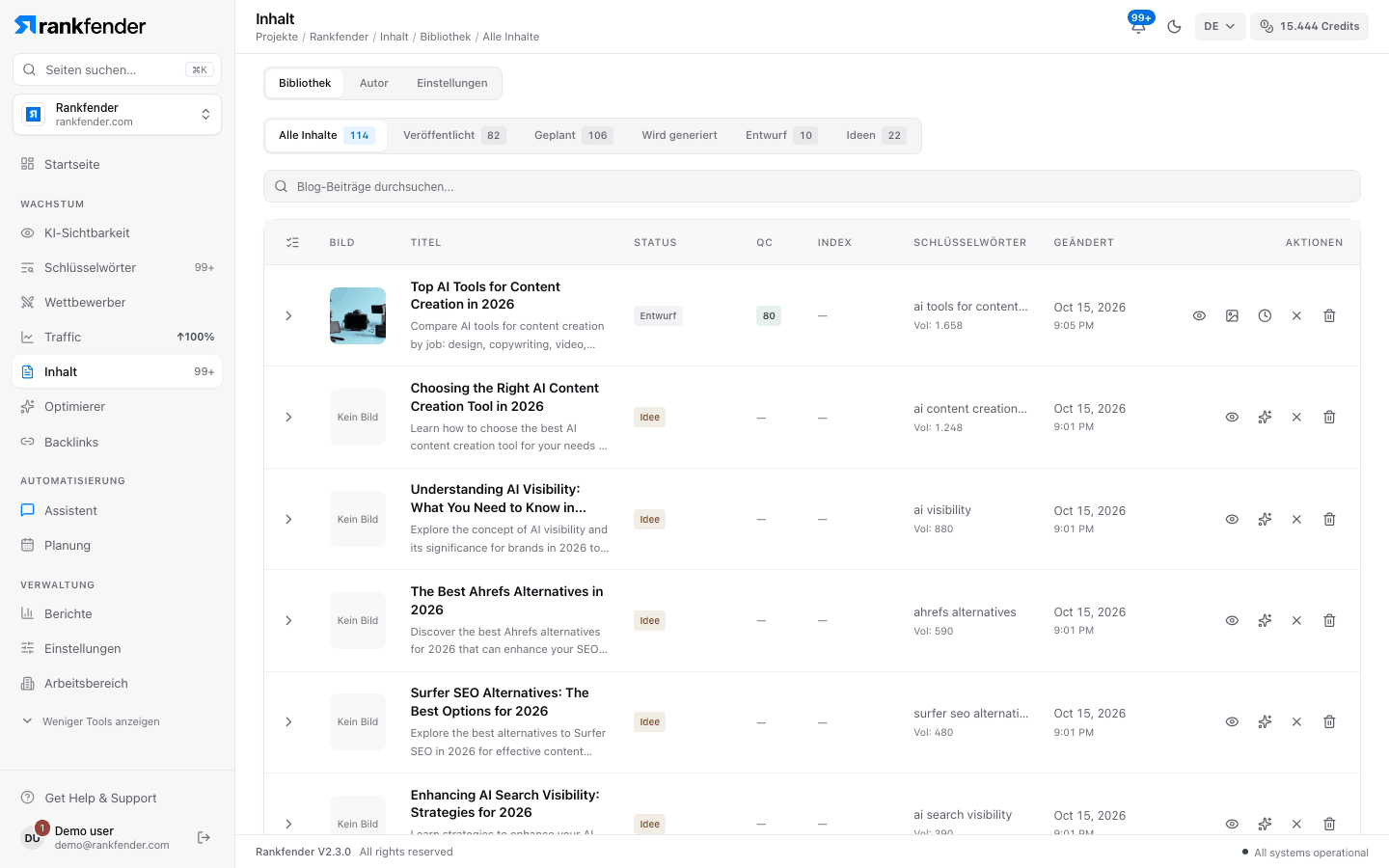
Filter
| Filter | Zeigt |
|---|---|
| Alle Inhalte | Alle Artikel. |
| Veröffentlicht | Artikel, die an Ihre Website gesendet wurden. |
| Geplant | Jeder Artikel mit Datum im Kalender, egal mit welchem Status (auch eine datierte Idee). |
| Wird generiert | Artikel, die gerade geschrieben werden. |
| Entwurf | Geschriebene, nicht veröffentlichte Artikel. |
| Ideen | Geplante Artikel, die noch nicht geschrieben sind. |
Spalten
| Spalte | Was sie zeigt |
|---|---|
| Bild | Das Titelbild oder „No image“. |
| Titel | Der Titel, darunter die Meta-Beschreibung. |
| Status | Idee, Entwurf, Geplant, Wird generiert... oder Veröffentlicht. |
| QC | Der Qualitätswert von 100: grün ab 80, orange ab 60, rot unter 60 oder wenn die Prüfung fehlschlug. „—“ bei Ideen. |
| Index | Nur für veröffentlichte Artikel: Indexed, Pending, Failed, Skipped oder Not sent (Indexierungsanfrage an Google). |
| Schlüsselwörter | Das Ziel-Keyword und seine monatlichen Suchanfragen. |
| Geändert | Datum und Uhrzeit der letzten Änderung. |
| Aktionen | Die Schaltflächen unten. |
Den QC-Wert und seine Gründe erklärt Qualitätsprüfung und Veröffentlichungssperre. Die Spalte Index füllt sich, wenn „Auto-index on Google“ aktiv ist (ab Professional).
Aktionen pro Zeile
- Ansehen (Auge): öffnet den Artikel im Autor-Tab.
- Inhalt Generieren (Funkeln, nur Ideen): schreibt den Artikel jetzt.
- Bild Generieren oder Bild Neu Generieren (nur Entwürfe): erzeugt ein neues Titelbild.
- Planen (Uhr, Entwürfe) und Planung Aufheben (Kreuz, datierte Artikel): setzt den Artikel in den Kalender oder nimmt ihn heraus. Ein Tag fasst 1 Artikel bei Essential und 2 ab Professional; ein voller Tag meldet „Day is Full“.
- Löschen (Papierkorb): entfernt den Artikel nach Bestätigung.
Sie sehen nur die Schaltflächen, die Ihre Rolle erlaubt (Administrator, Bearbeiter oder Betrachter).
Artikeldetails
Klicken Sie auf eine Zeile, um sie aufzuklappen:
- Title vollständig, mit Meta-Beschreibung.
- Published URL (veröffentlichte Artikel) oder „No URL recorded“.
- Content: Status, Veröffentlichungsdatum, Plattform, Wortzahl und Slug.
- Keyword: Ziel, Volumen, Schwierigkeit, Wettbewerb und bis zu 8 Neben-Keywords.
- Quality: QC Score (zum Beispiel 82.0 / 100), QC Status und Indexing. Ideen zeigen „Not yet generated — quality will be scored after generation.“
- QC Score Breakdown: Keywords, Structure, Readability, Content und Brand, jeweils mit Punkten.
- Recommendations: was den Wert erhöhen würde.
Mehrere Artikel bearbeiten
Klicken Sie auf das Listensymbol links im Tabellenkopf („Select articles“), um Kontrollkästchen einzublenden. Sind Artikel ausgewählt, bietet eine Leiste Alle Planen, Alle Veröffentlichen und Alle Löschen. Alle Veröffentlichen markiert die Artikel nur in Rankfender als veröffentlicht; an Ihre Website sendet es nichts. Zum Senden nutzen Sie Veröffentlichen im Autor-Tab.
Hinweis
Ein Artikel, der länger als 20 Minuten auf „Wird generiert“ steht, wird beim Öffnen der Bibliothek automatisch freigegeben, damit Sie ihn neu schreiben können.