Teammitglieder
Mitglieder einladen, einen Einladungslink nutzen, offene Einladungen verfolgen und sehen, wie viele Plätze jeder Tarif enthält.
Die Seite Team zeigt, wer ein Projekt öffnen kann, und lässt Sie weitere Personen einladen. Öffnen Sie sie über Arbeitsbereich › Team in der Seitenleiste. Der Untertitel nennt das Projekt: Jedes Projekt hat sein eigenes Team.
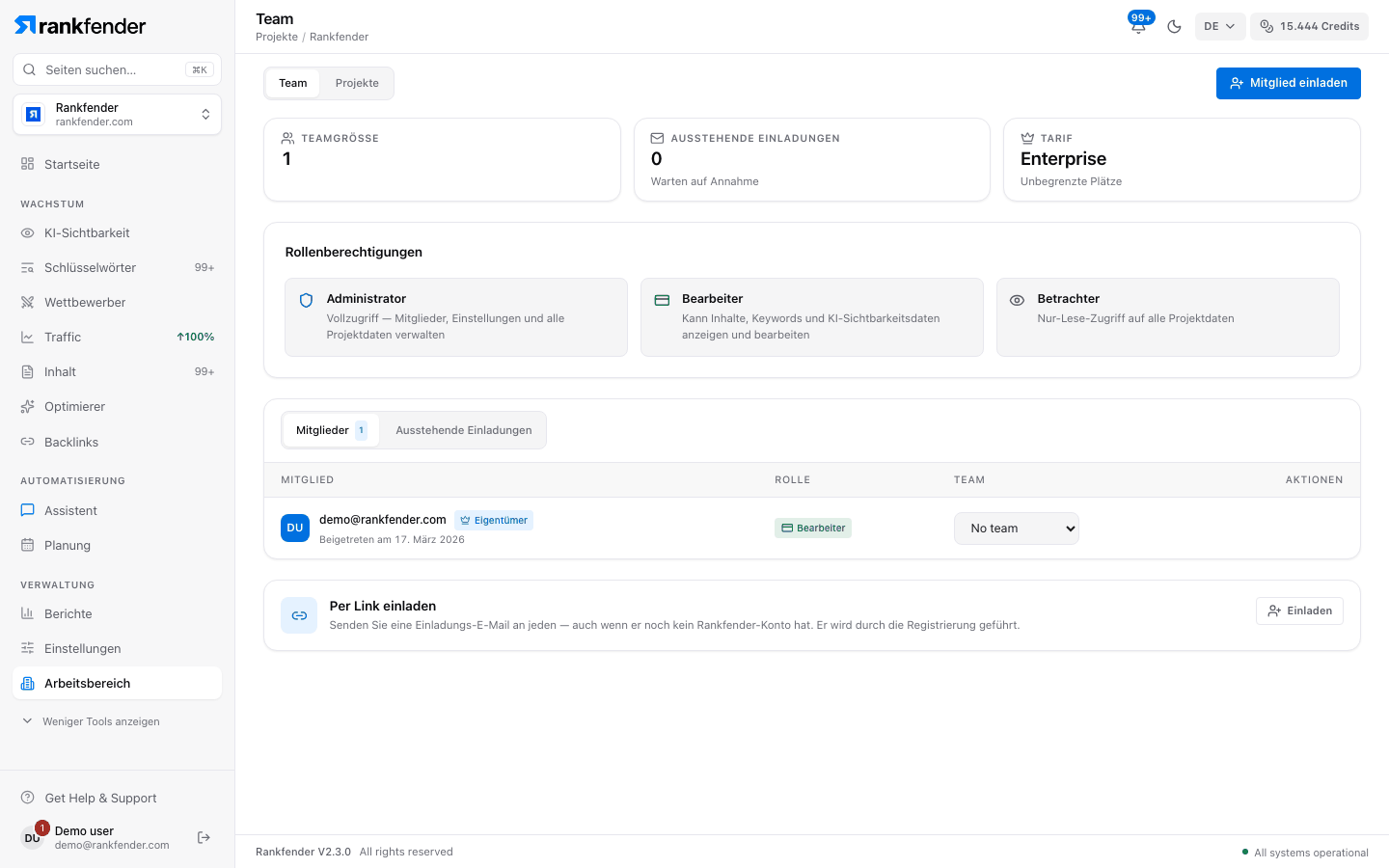
Oben auf der Seite
- „Teamgröße“: Mitglieder dieses Projekts von Ihren Plätzen, mit „N Plätze verbleibend“.
- „Ausstehende Einladungen“: Einladungen „Warten auf Annahme“.
- „Tarif“: Ihr Tarif, mit „Bis zu N Plätze“ oder „Unbegrenzte Plätze“.
- „Rollenberechtigungen“: je eine Zeile für Administrator, Bearbeiter und Betrachter. Details unter Rollen und Berechtigungen.
Plätze pro Tarif
| Essential | Professional | Business | Agencies |
|---|---|---|---|
| 1 Platz | 1 Platz | 5 Plätze | Unbegrenzt |
- Ein Platz ist eine Person, die Sie einladen. Sie als Eigentümer belegen keinen.
- Plätze zählen über alle Ihre Projekte: Eine Person in zwei Projekten belegt zwei Plätze.
- Sind alle Plätze belegt, zeigt das Einladungsfenster „Sie haben Ihr Platzkontingent … erreicht“ und „Einladung senden“ ist ausgegraut.
- Für externe Hilfe ohne Platz geben Sie stattdessen eine Aufgabe per E-Mail: Aufgaben zuweisen und Gäste.
Jemanden einladen
Klicken Sie auf „Mitglied einladen“
Das Fenster „Teammitglied einladen“ öffnet sich: „Sie erhalten eine E-Mail mit einem sicheren Link“.
Geben Sie die „E-Mail-Adresse“ ein und wählen Sie eine „Rolle“
Administrator, Bearbeiter oder Betrachter. Bearbeiter ist vorausgewählt.
Wählen Sie bei Bedarf ein „Team“
Marketing, Content oder Technical (in der App englisch). Damit wird die Person für Aufgaben ihres Teams vorgeschlagen.
Klicken Sie auf „Einladung senden“
Die E-Mail geht in Ihrer Sprache raus, die Einladung läuft nach 7 Tagen ab. Wer noch kein Konto hat, wird durch die Registrierung geführt; nach der Anmeldung erscheint „You're in!“.
Ausstehende Einladungen
Jede Einladung zeigt „Eingeladen am …“ und „Läuft ab am …“, dazu „Link kopieren“ (um den Link selbst zu senden, etwa im Chat) und „Widerrufen“. Die Karte „Per Link einladen“ unten öffnet dasselbe Einladungsfenster; nach dem Senden kopieren Sie den Link hier.
Mitglieder
Der Tab „Mitglieder“ listet jede Person mit Rolle und Team. In den Aktionen bietet „Rolle ändern“ „Als … festlegen“ für die anderen Rollen, „Mitglied entfernen“ nimmt sie aus dem Projekt. Mitglieder können ein Projekt mit „Verlassen“ verlassen. Der Eigentümer trägt das Abzeichen „Eigentümer“.
Hinweis
Eigentümer und Administratoren verwalten das Team. Ein Administrator ohne eigenes Projekt belegt einen Platz in Ihrem Tarif und kann keine Einladungen senden: Das übernimmt der Eigentümer.