Visuelle Identität
Logo per Auto-Erkennung, Datei oder URL hinzufügen, die primäre Markenfarbe extrahieren oder wählen und die Farbpalette lesen.
„Visuelle Identität“ ist die rechte Spalte des Marken-Handbuchs. Sie enthält Ihr Logo und Ihre Markenfarben. Das Logo erscheint neben dem Projektnamen in Rankfender; die Primärfarbe wird für die Bilder Ihrer Artikel verwendet.
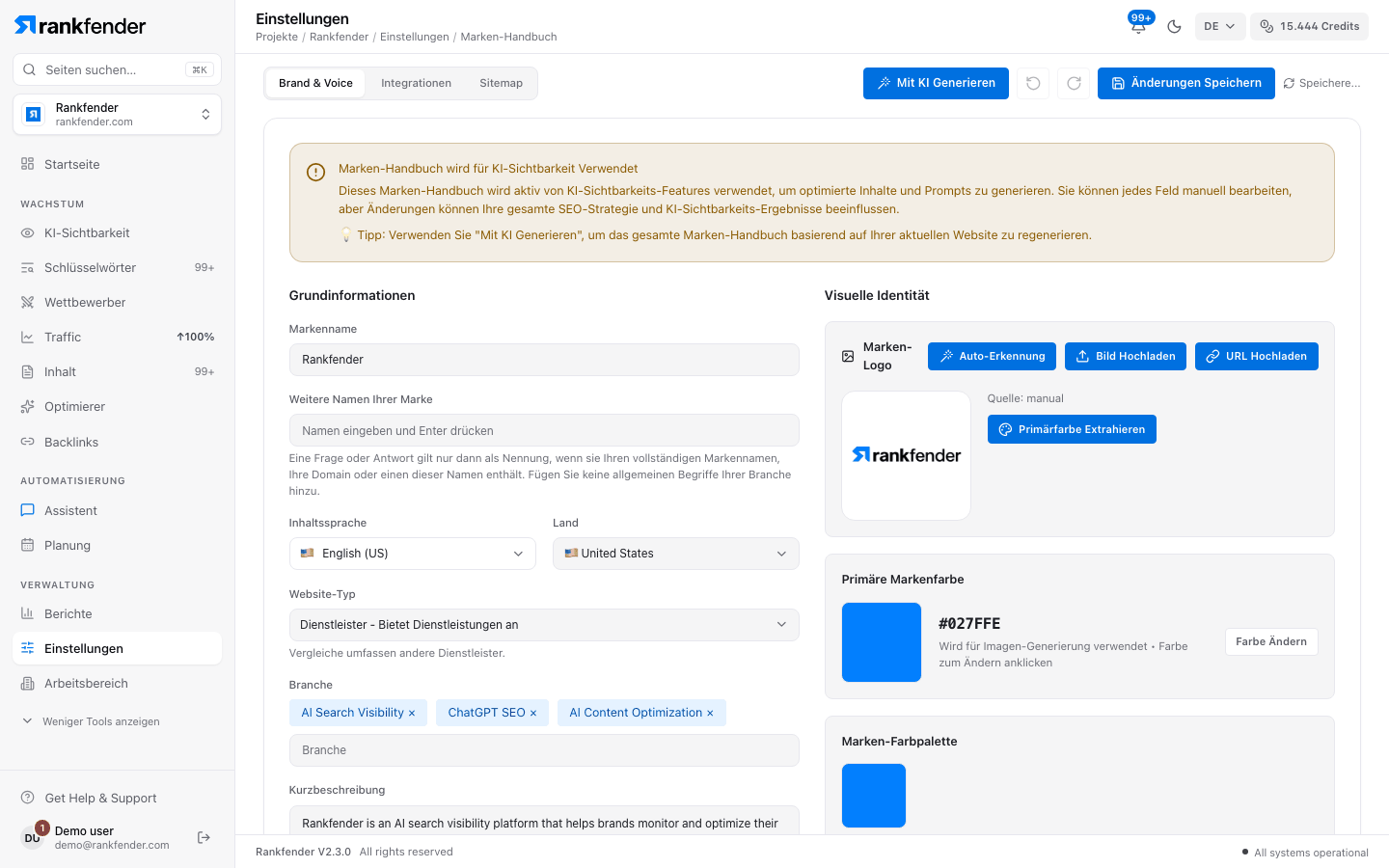
Marken-Logo
| Schaltfläche | Was sie tut |
|---|---|
| „Auto-Erkennung“ | Sucht das Logo auf Ihrer Website. |
| „Bild Hochladen“ | Nimmt eine Bilddatei von Ihrem Computer. |
| „URL Hochladen“ | Nimmt den Link zu einem Bild, etwa https://beispiel.de/logo.png. Einfügen und „Hochladen“ klicken. |
„Quelle:“ unter dem Logo zeigt, woher es stammt, zum Beispiel „Quelle: manual“. Ohne Logo steht im Feld „Noch kein Logo hochgeladen“.
Primäre Markenfarbe
- „Primärfarbe Extrahieren“ liest die Farben Ihres Logos: Es setzt die Primärfarbe und füllt die Palette. Fügen Sie zuerst ein Logo hinzu, sonst erscheint „Please upload a logo first“.
- Um sie selbst zu wählen, klicken Sie auf das Farbfeld oder „Farbe Ändern“, wählen eine Farbe und dann „Übernehmen“ oder „Abbrechen“. Ohne Farbe heißt die Schaltfläche „Primärfarbe Manuell Festlegen“.
- Die Zeile unter der Farbe, „Wird für Imagen-Generierung verwendet • Farbe zum Ändern anklicken“, bedeutet: Generierte Artikelbilder nutzen sie.
Marken-Farbpalette
Die Palette zeigt Ihre weiteren Markenfarben, sobald es sie gibt. „Primärfarbe Extrahieren“ und „Mit KI Generieren“ füllen sie. Um eine Farbe zu ändern, legen Sie die Primärfarbe neu fest.
Bilder für Artikel: Bildgenerierung.