Redaktionskalender
Ihre Artikel und datierten Aufgaben Tag für Tag: einen Plan mit bis zu 7 Artikeln generieren, Einträge verschieben, Autopilot-Status sehen.
Der Kalender zeigt Ihre Artikel und datierten Aufgaben Tag für Tag („Your articles and dated tasks, day by day.“). Er ersetzt den früheren Content-Planer unter Inhalt. Öffnen Sie ihn unter Planung mit dem Tab „Calendar“.
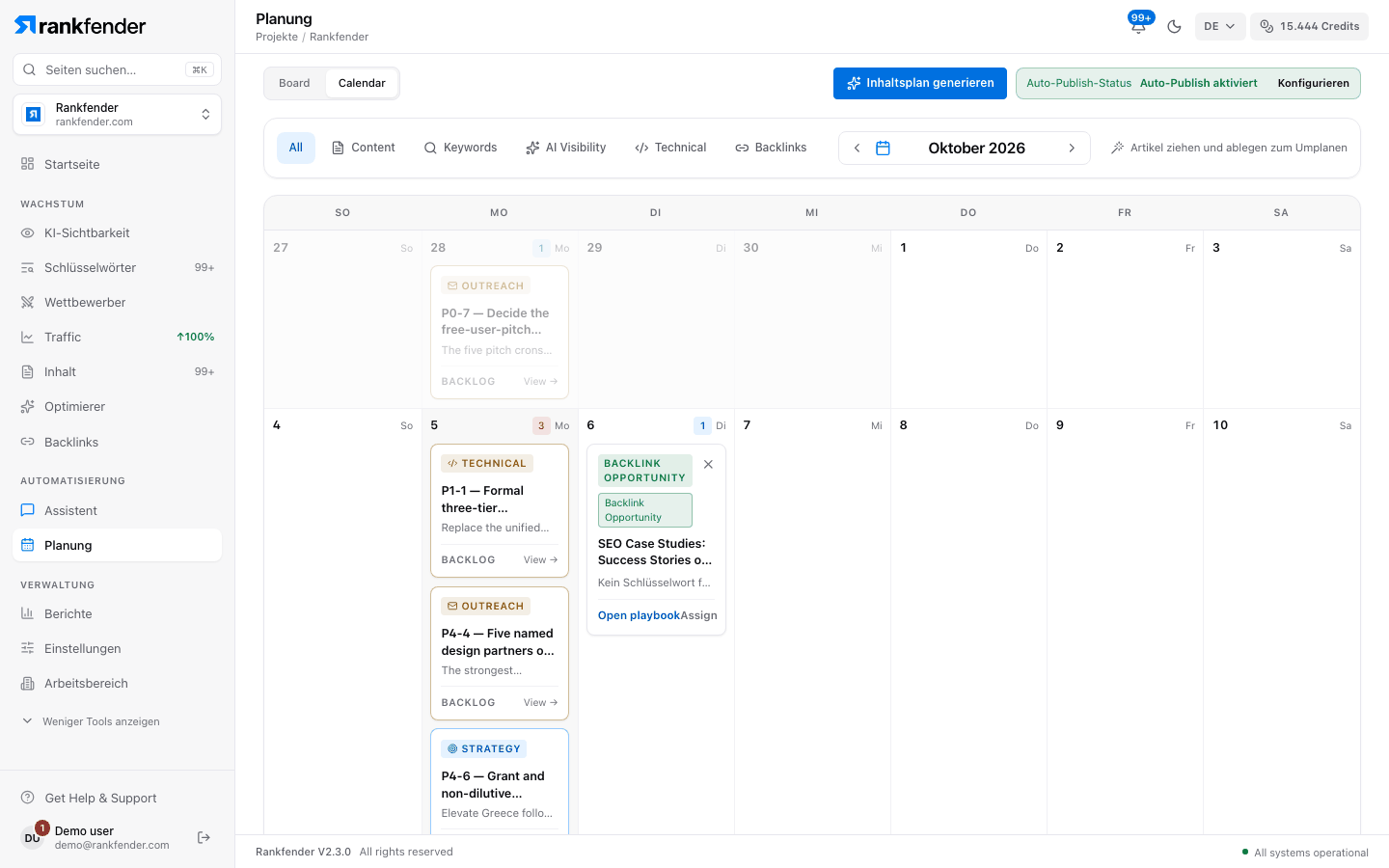
Was im Kalender steht
- Artikel mit Datum: noch zu schreibende Ideen (Schaltfläche „Zu generieren“, die den Artikel schreibt), Artikel mit „Bereit“, Artikel in Arbeit und veröffentlichte.
- Aufgaben mit Fälligkeitsdatum, die noch nicht erledigt sind.
Die Leiste oben filtert nach Typ („All“, „Content“, „Keywords“, „AI Visibility“, „Technical“, „Backlinks“, in der App auf Englisch), blättert mit den Pfeilen durch die Monate und klappt leere Wochen ein („Alle anzeigen“ / „Reduzieren“).
Einträge verschieben
Ziehen Sie einen Artikel oder eine Aufgabe auf einen anderen Tag. Ein Tag fasst höchstens zwei Einträge, Artikel und Aufgaben zusammen; beim dritten erscheint „Day is full“.
Offene Aufgaben ohne Datum stehen über dem Kalender unter „Strategy backlog“. Das + neben einer Aufgabe legt sie auf den nächsten freien Tag; „Auto-place all“ verteilt alle.
Einen Content-Plan generieren
Klicken Sie auf „Inhaltsplan generieren“
Oben rechts. Bei leerem Kalender zeigt die Seite stattdessen „Meinen Content-Plan erstellen“.
Wählen Sie „Number of Articles“
„1 article (Generate Now)“ schreibt sofort einen Artikel. 3, 5 oder 7 legen Artikelideen an. Werte über Ihrem monatlichen Artikelkontingent sind ausgeblendet: Essential geht bis 5.
Wählen Sie das „Start Date“
Standardmäßig morgen.
Klicken Sie auf „Generate Plan“
Rankfender nimmt Ihre Keywords mit dem höchsten Suchvolumen unter Schlüsselwörter, auf die noch kein Artikel im Kalender zielt, und verteilt die Ideen ab dem Startdatum auf Tage mit freiem Platz.
Sie brauchen mindestens so viele Keywords wie Artikel, sonst erscheint „Nicht genug Schlüsselwörter“. Dieses Fenster ist in jeder Sprache englisch. Den Plan zu generieren erfordert die Rolle Eigentümer, Administrator oder Bearbeiter.
Wichtig
Ein Lauf erstellt höchstens 7 Artikel, in jedem Tarif: Massenerstellung gibt es nicht. Ideen zählen zu Ihrem monatlichen Kontingent, sobald der Plan sie anlegt; in Essential (5 pro Monat) verbraucht ein Plan mit 5 den Monat. Eine Idee zu schreiben kostet Credits, etwa 30 pro Artikel.
Autopilot-Status
Ist die Veröffentlichung über WordPress oder Modern Web verbunden, zeigt ein Hinweis neben der Schaltfläche „Auto-Publish-Status Auto-Publish aktiviert“ oder „deaktiviert“. „Konfigurieren“ öffnet Inhalt › Einstellungen, wo Autopilot und automatisches Veröffentlichen eingestellt werden. Siehe Veröffentlichen und Autopilot.
Einen Artikel zuweisen
„Assign“ bei einem nicht veröffentlichten Artikel öffnet „Assign this article“: Die Person bekommt per E-Mail eine Aufgabe, ihn zu prüfen und zu veröffentlichen, fällig am Datum des Artikels Ab Professional. Siehe Aufgaben zuweisen und Gäste.